
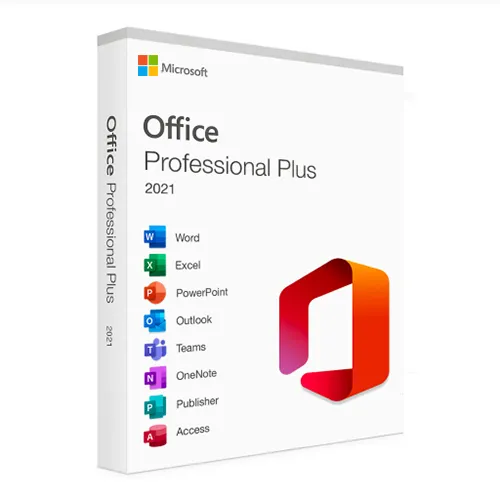
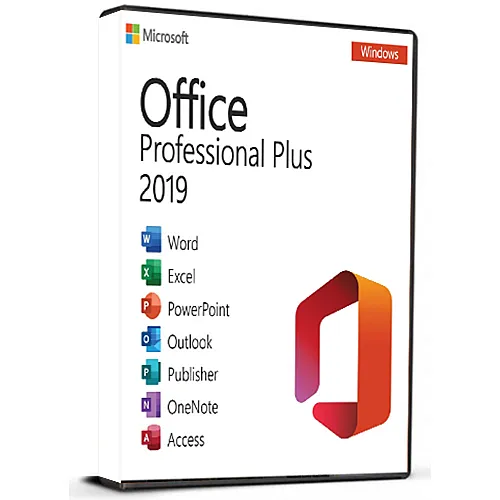
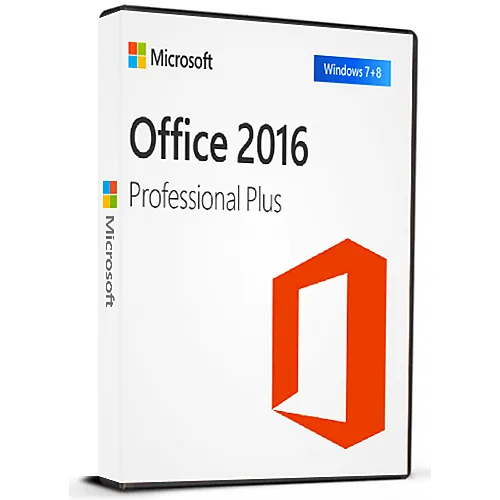












Έκδοση 2024 των Access, Excel, OneNote, Outlook, PowerPoint και Word.
Δεν λειτουργεί σε συσκευές MacOS/ChromeOS/Android/iOS Apple. Συμβατό μόνο με Windows 10, Windows 11.
Office 2024 Professional Plus Cd Key: Το κλειδί σας για παραγωγικότητα απελευθερωμένο
Βιώστε την κορύφωση της παραγωγικότητας με το Microsoft Office 2024 Professional Plus - το κλειδί για απρόσκοπτη αποδοτικότητα σε όλες τις εργασίες. Η απελευθέρωση της δύναμης αυτής της απόλυτης σουίτας παραγωγικότητας σημαίνει ότι θα εμβαθύνετε σε έναν κόσμο όπου η δημιουργία, η διαχείριση και η κοινή χρήση εγγράφων, δεδομένων και παρουσιάσεων γίνεται μια ρευστή και δυναμική εμπειρία.
Προσαρμοσμένη για φοιτητές, επαγγελματίες και επιχειρηματίες, αυτή η πρωτοποριακή σουίτα λογισμικού φέρνει επανάσταση στον τρόπο με τον οποίο ολοκληρώνεται η εργασία. Αποκτήστε πρόσβαση και επεξεργαστείτε τα αρχεία σας χωρίς κόπο από οποιαδήποτε συσκευή, διασφαλίζοντας ότι η ροή εργασίας σας παραμένει αδιάλειπτη και αποτελεσματική. Με ευέλικτες εφαρμογές όπως το Word, το Excel, το PowerPoint, το Outlook, την Access και το OneNote στη διάθεσή σας, δεν υπάρχει όριο σε αυτά που μπορείτε να πετύχετε.
Ενδυναμώστε τον εαυτό σας με τις πιο πρόσφατες δυνατότητες και βελτιώσεις που προσφέρει το Office 2024 Professional Plus, ανεβάζοντας την εργασία σας σε νέα ύψη δημιουργικότητας και ακρίβειας. Πείτε αντίο στους περιορισμούς και αγκαλιάστε ένα μέλλον όπου η παραγωγικότητα δεν γνωρίζει όρια - όλα αυτά με το Microsoft Office 2024 Professional Plus Cd Key Global.
- Θα λάβω τιμολόγιο;
Το τιμολόγιο θα δημιουργηθεί αυτόματα κατά την υποβολή μιας παραγγελίας.
- Πού μπορώ να βρω το τιμολόγιό μου;
Μόλις ολοκληρωθεί η παραγγελία, το τιμολόγιο θα είναι διαθέσιμο στην ενότητα «Ο Λογαριασμός μου» (πάνω δεξιά γωνία της επάνω γραμμής) -> «Ιστορικό Παραγγελιών».
- Μπορώ να επεξεργαστώ το τιμολόγιό μου;
Προς το παρόν, δεν μπορείτε να το κάνετε αυτό μόνοι σας. Επικοινωνήστε με την υποστήριξή μας μέσω email στη διεύθυνση [email protected] και θα χαρούμε να σας βοηθήσουμε με το θέμα. Για ταχύτερη διαδικασία, συμπεριλάβετε τον αριθμό παραγγελίας και τυχόν σχετικές πληροφορίες που θέλετε να εμφανίζονται (όπως το όνομά σας, τον αριθμό ταυτότητας/φορολογικού μητρώου σας κ.λπ.).
- Μπορώ να το εγκαταστήσω σε macOS;
Όχι, αυτό το προϊόν δεν υποστηρίζει macOS, είναι συμβατό μόνο με τα Windows 10 και 11.
- Μπορώ να εξαργυρώσω αυτό το προϊόν από οπουδήποτε;
Ναι, αυτό το προϊόν είναι μια παγκόσμια έκδοση.
- Μπορώ να μεταφέρω αυτό το προϊόν σε νέο υλικό;
Όχι, ο κωδικός ισχύει για 1 υπολογιστή ή 1 εγκατάσταση - εάν απεγκαταστήσετε ή επανεγκαταστήσετε, ίσως χρειαστεί να αγοράσετε έναν νέο κωδικό.
- Υπάρχει κάποιος συγκεκριμένος τρόπος εγκατάστασης αυτού του προϊόντος ;
Διαβάστε την καρτέλα «Ενεργοποίηση».
- Τι γίνεται αν χρειαστώ αυτοκόλλητο COA για αυτό το προϊόν;
Η εκτύπωση της ετικέτας COA μπορεί να σαρωθεί και να σας αποσταλεί κατόπιν αιτήματος, με επιπλέον χρέωση.
To install the correct version of Office ProPlus 2024, please check out the instructions in this PDF: https://download.dlr-as.com/instructions/Installation-Office-ProPlus2024.pdf
1-After installation, open Word (or any Office app)
When the Office Activation Wizard appears, select “Activate by phone.”
The wizard will display your Installation ID (IID) - you will need this shortly.
The IID is shown as 9 groups of 7 digits.
2-Go to the activation website
Open your browser and go to: https://aka.ms/aoh
3-Sign in
Choose Microsoft Account as the login method and sign in with your Microsoft account.
4-Select “Activate a Microsoft Product”
On the first page, click Activate a Microsoft Product.
5-Choose the product type
Select the category that matches what you are activating:
- Windows → for Windows activation
- Microsoft Office → for Office, Project, or Visio
- Windows Server, etc., if applicable
Note: For Project and Visio, choose Microsoft Office.
6-Select your operating system
7-Choose the product version
Select the version you are activating, for example:
- Office / Project / Visio 2024
- Office / Project / Visio 2021
- Office / Project / Visio 2019, etc.
8-Enter your Installation ID (IID)
You will see nine empty boxes.
Enter each group of digits from your IID into the matching box (9 groups of 7 digits).
When finished, submit the form to continue.
9-Answer the usage question
When asked, “How many computers have you installed this copy on?”
Type 0, then continue.
10-Receive your Confirmation ID
The website will display your Confirmation ID.
11-Enter the Confirmation ID into your PC
Return to the Office activation wizard and enter the Confirmation ID to finish activation.
**For a more visual guide, watch our tutorial video here: