















sipariş verildiğinde fatura otomatik olarak oluşturulacaktır
Mevcut Diller: ÇOK DİLLİ
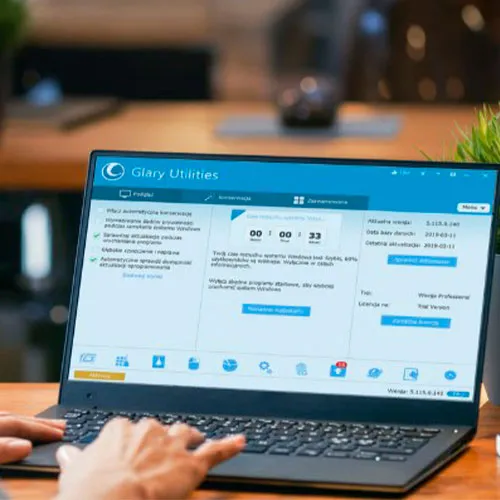
Bu kod sadece Glary Utilities Pro 5 sürümüyle çalışır.
-PC performans optimizasyonu için tek noktadan çözüm sağlar
-Bilgisayar hızını artırır ve sinir bozucu hataları, çökmeleri ve donmaları düzeltir
-Tek tıklamalı işlevsellik ve kolay, otomatik seçenekler sunar
-Gizliliğinizi korur ve bilgisayarınızı daha hızlı ve temiz hale getirir

- Fatura alacak mıyım?
Sipariş verildiğinde fatura otomatik olarak oluşturulacaktır.
- Faturamı nerede bulabilirim?
Sipariş tamamlandıktan sonra faturaya 'Hesabım' (üst çubuğun sağ üst köşesi) -> 'Sipariş Geçmişi' altından ulaşabilirsiniz.
- Faturamı düzenleyebilir miyim?
Şu anda bunu kendiniz yapamazsınız. Lütfen [email protected] adresinden destek ekibimizle e-posta yoluyla iletişime geçin; size yardımcı olmaktan memnuniyet duyarız. Daha hızlı bir işlem için lütfen sipariş numaranızı ve gösterilmesini istediğiniz ilgili bilgileri (adınız, kimlik numaranız/vergi numaranız vb.) ekleyin.
- Bunu macOS'a kurabilir miyim?
Hayır, bu ürün macOS'u desteklemiyor.
- Bu ürünü her yerde kullanabilir miyim?
Evet, bu Ürün Global versiyondur.
- Bu ürünü yeni donanıma aktarabilir miyim?
Hayır, Kod 1 adet veya 1 kurulum için geçerlidir - kaldırmanız veya yeniden yüklemeniz durumunda yeni bir kod satın almanız gerekebilir.
- Bu ürünü kurmak için özel bir yol var mı?
Bu kod sadece Glary Utilities Pro 5 sürümüyle çalışır.
Daha detaylı bilgi için lütfen 'Aktivasyon' sekmesini okuyunuz.
ACTIVATION INSTRUCTIONS:
1- Please click on the following link to download the setup files for version 5: https://download.glarysoft.com/gu5setup.exe
*The official website now only offers version 6, so you can't use that link anymore
2- Once the file is downloaded, launch it and follow the instructions to install it.
When prompted, use the key that you received from us for the activation of the software.
3- After opening the application, you will see an option to "skip this version". Please select that option, then click "Activate Now". (see image below)

Follow the activation process and your software will be ready to use.
4- Once you have everything set up, go to the settings within the software and look for an option that refers to updates.
If there is a checkmark or some kind of selection next to "Automatically Check for Updates" or similar, uncheck or deselect it to prevent the software from automatically updating to a different version.