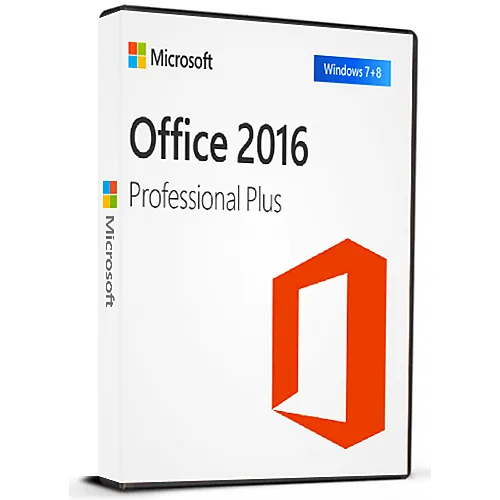
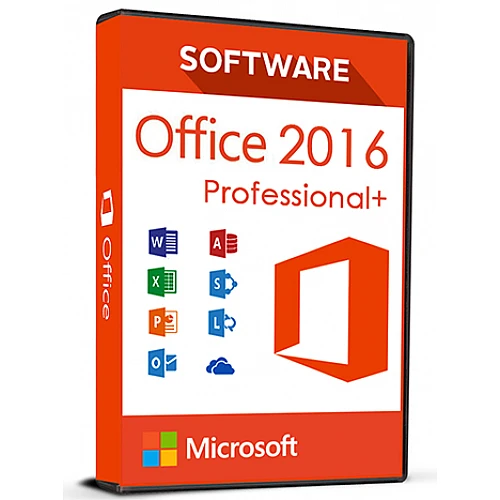
Anında Etkinleştirme: Microsoft Office 2016 Pro Plus (Telefonla Etkinleştirme) (Ömür Boyu Lisans / Küresel) CD Anahtarı
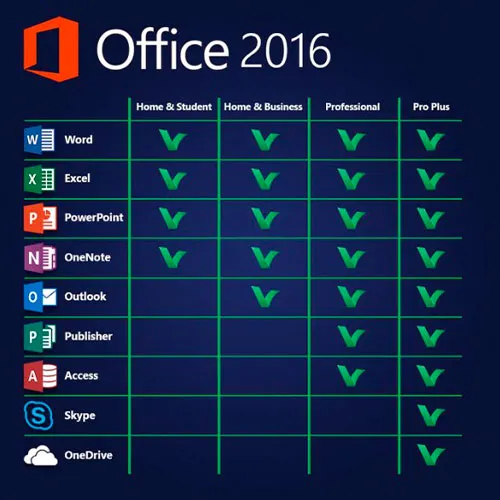
MS Office 2016 sürümünde şunlar bulunmaktadır:
Word, Excel, PowerPoint, OneNote, Outlook, Publisher, Skype for
Business ve Access uygulamalarını 1 PC'de kalıcı olarak kullanma hakkını içerir (
sadece bir kez kullanılabilir). Form mektupları veya veritabanları oluşturun, şekil ve tabloları yönetin,
sunumlar tasarlayın, e-postaları düzenleyin ve daha fazlasını yapın!
Microsoft Office Professional Plus 2016, öncelikle
şirketlere yöneliktir ve en yüksek beklentileri bile karşılar. Word, Excel, PowerPoint, OneNote, Outlook, Publisher, Access
ve Skype for Business programlarını içeren Office Professional Plus 2016, kapsamlı bir Office yazılımından beklenen tüm
gereksinimleri karşılar. İster
form mektupları oluşturun, ister şekil ve tabloları yönetin, ister
sunumlar tasarlayın, ister veritabanları oluşturun ya da e-postalarınızı düzenlemek isteyin –
mesleki veya kişisel projelerinizi Office
uygulamalarıyla anında gerçekleştirebilirsiniz.
AKTİVASYON TALİMATLARI:
1. Resmi yükleyiciyi bu bağlantıdan indirin:
Buradan2. Yazılımı etkinleştirmek için bizden aldığınız Ürün Anahtarını girin.
3. "Telefonla Etkinleştir" seçeneğini seçin.
Daha ayrıntılı talimatlar için lütfen indir bölümünü ziyaret edin ve "Nasıl Etkinleştirilir" düğmesine tıklayın.
Ayrıca Windows 11 CD Anahtarını BURADAN sunuyoruz Office 2021 CD Anahtarı BURADA 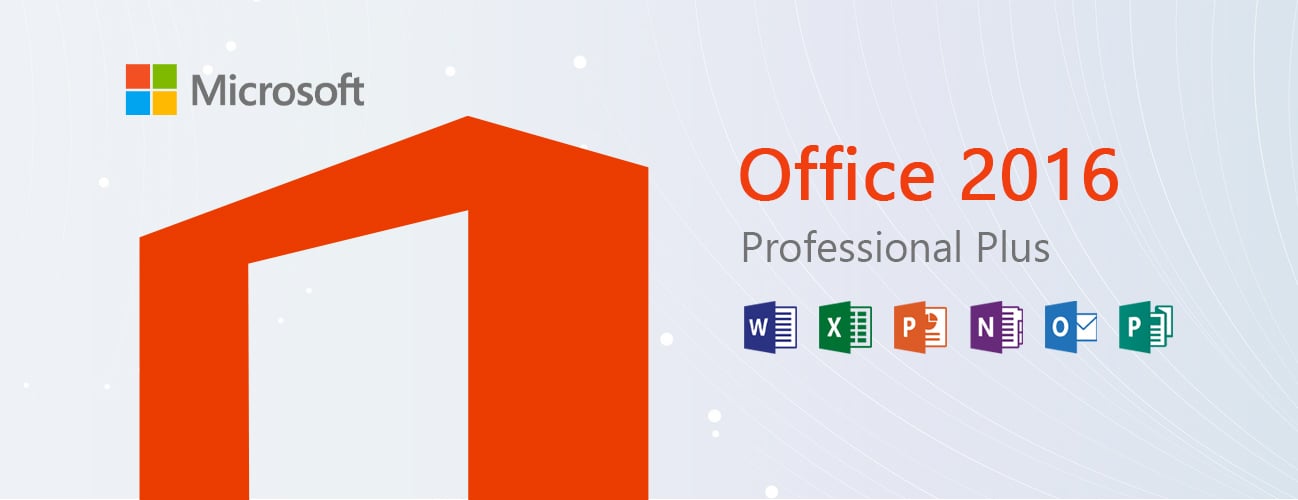
- Fatura alacak mıyım?
Sipariş verildiğinde fatura otomatik olarak oluşturulacaktır.
- Faturamı nerede bulabilirim?
Sipariş tamamlandıktan sonra, fatura 'Hesabım' (üst çubuğun sağ üst köşesi) -> 'Sipariş Geçmişi' bölümünde görüntülenecektir.
- Faturamı düzenleyebilir miyim?
Şu anda bunu kendiniz yapamazsınız. Lütfen [email protected] adresinden destek ekibimizle iletişime geçin, size yardımcı olmaktan memnuniyet duyarız. İşlemin daha hızlı gerçekleşmesi için lütfen sipariş numarasını ve gösterilmesini istediğiniz ilgili bilgileri (adınız, kimlik/vergi numaranız vb.) ekleyin.
- Bunu macOS'a yükleyebilir miyim?
Hayır, bu ürün MacOS'u desteklemiyor.
- Bu ürünü herhangi bir yerde kullanabilir miyim?
Evet, bu ürün küresel bir versiyondur.
- Bu ürünü yeni bir donanıma aktarabilir miyim?
Hayır, kod 1 bilgisayar veya 1 kurulum için geçerlidir - kaldırırsanız veya yeniden yüklerseniz yeni bir kod satın almanız gerekebilir.
- Bu ürünü kurmak için belirli bir yöntem izlemem gerekiyor mu?
Lütfen 'Etkinleştirme' sekmesini okuyun.
- Peki ya o ürün için orijinallik sertifikası etiketine ihtiyacım olursa?
Ek bir ücret karşılığında, talep üzerine COA etiketinin çıktısı taranarak size gönderilebilir.
ACTIVATION INSTRUCTIONS:
Download the official ISO/image to activate: https://officecdn.microsoft.com/pr/492350f6-3a01-4f97-b9c0-c7c6ddf67d60/media/en-US/ProPlusRetail.img
1-After installation, open Word (or any Office app)
When the Office Activation Wizard appears, select “Activate by phone.”
The wizard will display your Installation ID (IID) - you will need this shortly.
The IID is shown as 9 groups of 7 digits.
2-Go to the activation website
Open your browser and go to: https://aka.ms/aoh
3-Sign in
Choose Microsoft Account as the login method and sign in with your Microsoft account.
4-Select “Activate a Microsoft Product”
On the first page, click Activate a Microsoft Product.
5-Choose the product type
Select the category that matches what you are activating:
- Windows → for Windows activation
- Microsoft Office → for Office, Project, or Visio
- Windows Server, etc., if applicable
Note: For Project and Visio, choose Microsoft Office.
6-Select your operating system
7-Choose the product version
Select the version you are activating, for example:
- Office / Project / Visio 2024
- Office / Project / Visio 2021
- Office / Project / Visio 2019, etc.
8-Enter your Installation ID (IID)
You will see nine empty boxes.
Enter each group of digits from your IID into the matching box (9 groups of 7 digits).
When finished, submit the form to continue.
9-Answer the usage question
When asked, “How many computers have you installed this copy on?”
Type 0, then continue.
10-Receive your Confirmation ID
The website will display your Confirmation ID.
11-Enter the Confirmation ID into your PC
Return to the Office activation wizard and enter the Confirmation ID to finish activation.
Video Guide:























 Lifetime License