









سيتم إنشاء الفاتورة تلقائيًا عند تقديم الطلب
اللغات المتوفرة: متعددة اللغات
تعليمات التفعيل:
1. قم بتنزيل برنامج التثبيت الرسمي من هذا الرابط:
هنا 2. أدخل مفتاح المنتج الذي تلقيته منا لتفعيل البرنامج.
3. حدد خيار "التنشيط عبر الهاتف".
4. اتصل برقم الهاتف الموجود في إرشادات التنشيط.
5. اتبع الإرشادات الموجودة في الرسالة الصوتية أثناء المكالمة.
للحصول على تعليمات أكثر تفصيلا، يرجى زيارة قسم التنزيل والنقر على زر "كيفية التنشيط".
الكود صالح لجهاز كمبيوتر واحد / تثبيت واحد - إذا قمت بإلغاء التثبيت / إعادة التثبيت فقد تحتاج إلى شراء كود جديد.
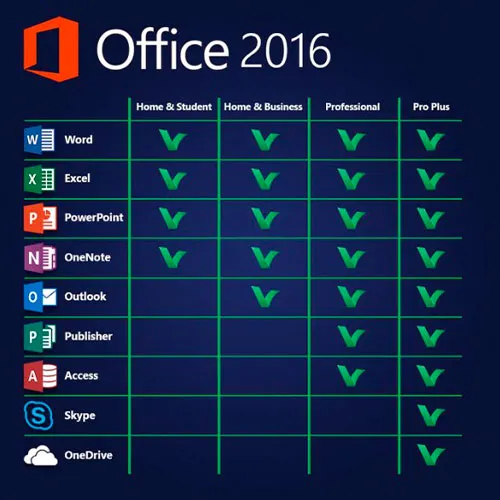
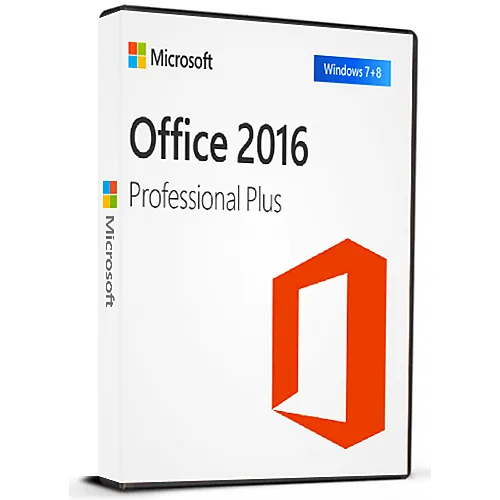
تحتوي هذه النسخة من MS Office 2016 على Word وExcel وPowerPoint وOne Note وOutlook وPublisher وSkype for Business وAccess لاستخدامها بشكل دائم على جهاز كمبيوتر واحد (يمكن استخدامها مرة واحدة فقط). قم بإنشاء رسائل نموذجية أو قواعد بيانات، وإدارة الأشكال والجداول، وتصميم العروض التقديمية، وتنظيم رسائل البريد الإلكتروني، والمزيد!
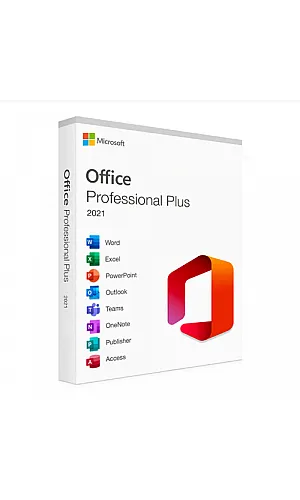
يستهدف Microsoft Office Professional Plus 2016 الشركات في المقام الأول ويلبي أعلى التوقعات. يحتوي Office Professional Plus 2016 على برامج Word وExcel وPowerPoint وOneNote وOutlook وPublisher وAccess وSkype for Business، وهو يلبي جميع المتطلبات المفروضة على برامج المكاتب الشاملة. سواء كنت تقوم بإنشاء خطابات نموذجية أو إدارة الأشكال والجداول أو تصميم العروض التقديمية أو إنشاء قواعد البيانات أو تريد تنظيم رسائل البريد الإلكتروني الخاصة بك - يمكن تنفيذ مشاريعك المهنية أو الخاصة باستخدام تطبيقات Office في وقت قصير.
نحن نقدم أيضًا مفاتيح أقراص Windows 11 هنا
مفاتيح أقراص Windows 10 هنا
مفاتيح اسطوانة اوفيس 2021 هنا 
- هل سأحصل على فاتورة؟
سيتم إنشاء الفاتورة تلقائيًا عند تقديم الطلب.
- أين يمكنني العثور على فاتورتي؟
بمجرد اكتمال الطلب، ستكون الفاتورة متاحة في "حسابي" (الزاوية اليمنى العليا من الشريط العلوي) -> "سجل الطلبات".
- هل يمكنني تعديل فاتورتي؟
لا يمكنك القيام بذلك بنفسك حاليًا. يُرجى الاتصال بفريق الدعم لدينا عبر البريد الإلكتروني على [email protected]، وسنسعد بمساعدتك في هذا الأمر. لتسريع العملية، يُرجى تضمين رقم الطلب وأي معلومات ذات صلة تريد إظهارها (مثل اسمك ورقم الهوية/الرقم الضريبي وما إلى ذلك).
- هل يمكنني تثبيت هذا على macOS؟
لا، هذا المنتج لا يدعم MacOS.
- هل يمكنني استرداد هذا المنتج في أي مكان؟
نعم، هذا المنتج هو الإصدار العالمي.
- هل يمكنني نقل هذا المنتج إلى جهاز جديد؟
لا، الكود صالح لجهاز كمبيوتر واحد أو تثبيت واحد - إذا قمت بإلغاء التثبيت أو إعادة التثبيت فقد تحتاج إلى شراء كود جديد.
- هل هناك طريقة محددة لتثبيت هذا المنتج؟
يرجى قراءة علامة التبويب "التنشيط".
- ماذا لو كنت بحاجة إلى ملصق COA لهذا المنتج؟
يمكن مسح ملصق COA المطبوع وإرساله إليك عند الطلب، مقابل رسوم إضافية.
ACTIVATION INSTRUCTIONS:
Download the official ISO/image to activate: https://officecdn.microsoft.com/pr/492350f6-3a01-4f97-b9c0-c7c6ddf67d60/media/en-US/ProPlusRetail.img
1-After installation, open Word (or any Office app)
When the Office Activation Wizard appears, select “Activate by phone.”
The wizard will display your Installation ID (IID) - you will need this shortly.
The IID is shown as 9 groups of 7 digits.
2-Go to the activation website
Open your browser and go to: https://aka.ms/aoh
3-Sign in
Choose Microsoft Account as the login method and sign in with your Microsoft account.
4-Select “Activate a Microsoft Product”
On the first page, click Activate a Microsoft Product.
5-Choose the product type
Select the category that matches what you are activating:
- Windows → for Windows activation
- Microsoft Office → for Office, Project, or Visio
- Windows Server, etc., if applicable
Note: For Project and Visio, choose Microsoft Office.
6-Select your operating system
7-Choose the product version
Select the version you are activating, for example:
- Office / Project / Visio 2024
- Office / Project / Visio 2021
- Office / Project / Visio 2019, etc.
8-Enter your Installation ID (IID)
You will see nine empty boxes.
Enter each group of digits from your IID into the matching box (9 groups of 7 digits).
When finished, submit the form to continue.
9-Answer the usage question
When asked, “How many computers have you installed this copy on?”
Type 0, then continue.
10-Receive your Confirmation ID
The website will display your Confirmation ID.
11-Enter the Confirmation ID into your PC
Return to the Office activation wizard and enter the Confirmation ID to finish activation.
Video Guide: