


















faktura se automaticky vygeneruje po odeslání objednávky
Dostupné jazyky: VÍCEJAZYČNÉ
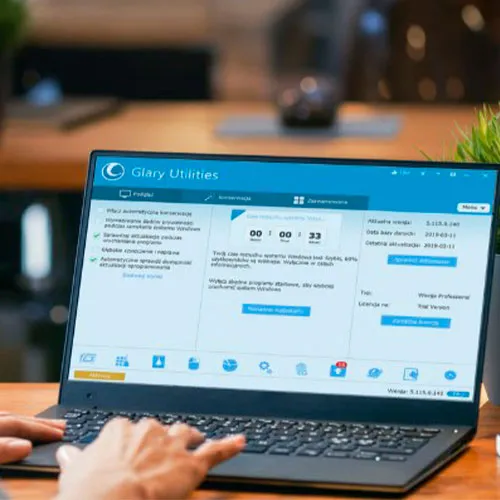
Tento kód funguje pouze s verzí Glary Utilities Pro 5.
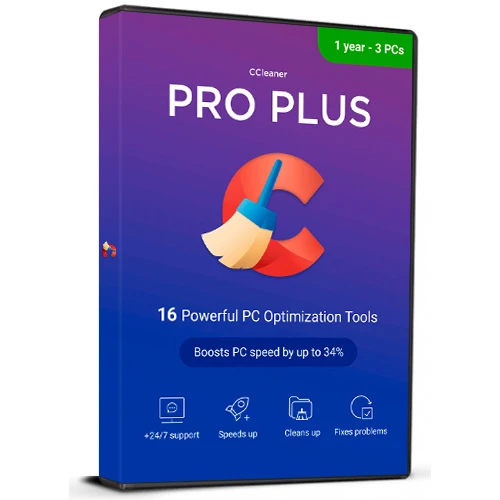
-Poskytuje komplexní řešení pro optimalizaci výkonu počítače
- Zvyšuje rychlost počítače a opravuje frustrující chyby, pády a zamrzání
- Nabízí funkci ovládání jedním kliknutím a snadné, automatizované možnosti
- Chrání vaše soukromí a zrychluje a čistí váš počítač

- Dostanu fakturu?
Faktura se automaticky vygeneruje po odeslání objednávky.
- Kde najdu svou fakturu?
Po dokončení objednávky bude faktura k dispozici v sekci „Můj účet“ (pravý horní roh horní lišty) -> „Historie objednávek“.
- Mohu si upravit fakturu?
V současné době to sami nemůžete udělat. Kontaktujte prosím naši podporu e-mailem na adrese [email protected] a my vám s touto záležitostí rádi pomůžeme. Pro rychlejší proces prosím uveďte číslo objednávky a veškeré relevantní informace, které si přejete zobrazit (například vaše jméno, identifikační číslo/daňové číslo atd.).
- Můžu si to nainstalovat na macOS?
Ne, tento produkt nepodporuje MacOS.
- Mohu si tento produkt uplatnit kdekoli?
Ano, tento produkt je globální verze.
- Mohu tento produkt přenést na nový hardware?
Ne, kód platí pro 1 ks nebo 1 instalaci – pokud provedete odinstalaci nebo přeinstalaci, budete si možná muset zakoupit nový kód.
- Existuje nějaký specifický způsob, jak musím tento produkt nainstalovat?
Tento kód funguje pouze s verzí Glary Utilities Pro 5.
Pro více informací si prosím přečtěte záložku „Aktivace“.
ACTIVATION INSTRUCTIONS:
1- Please click on the following link to download the setup files for version 5: https://download.glarysoft.com/gu5setup.exe
*The official website now only offers version 6, so you can't use that link anymore
2- Once the file is downloaded, launch it and follow the instructions to install it.
When prompted, use the key that you received from us for the activation of the software.
3- After opening the application, you will see an option to "skip this version". Please select that option, then click "Activate Now". (see image below)

Follow the activation process and your software will be ready to use.
4- Once you have everything set up, go to the settings within the software and look for an option that refers to updates.
If there is a checkmark or some kind of selection next to "Automatically Check for Updates" or similar, uncheck or deselect it to prevent the software from automatically updating to a different version.