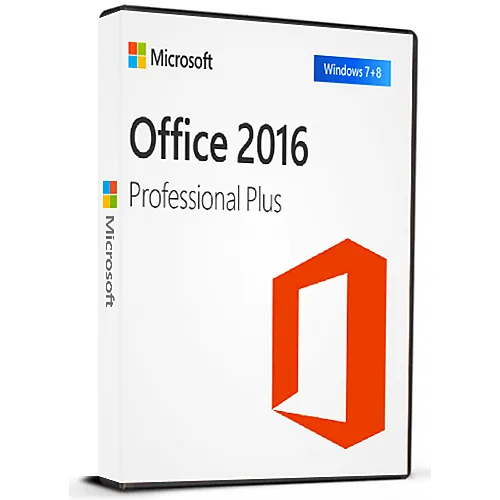
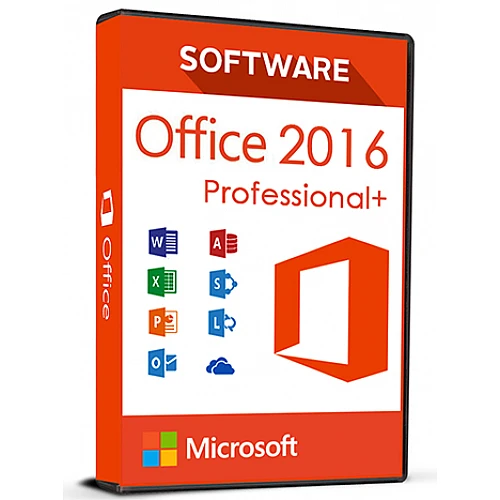
Okamžitá Aktivace: Microsoft Office 2016 Pro Plus (Phone Activation) (Lifetime License / Global) CD Key
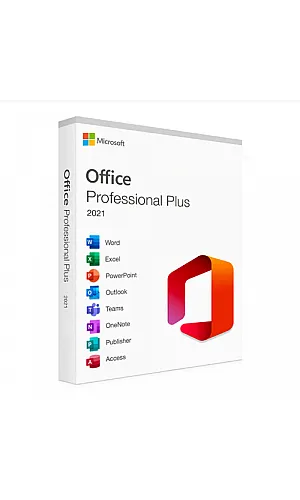
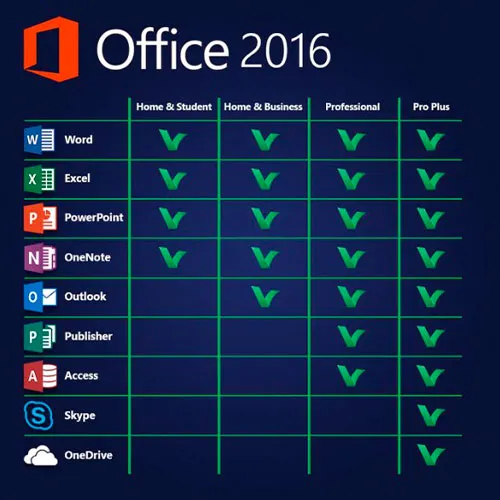
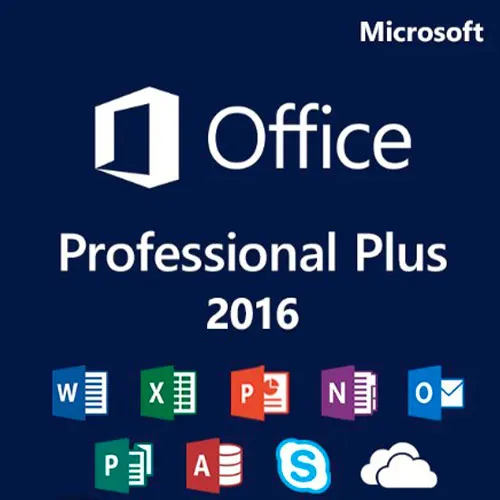
Tato verze MS Office 2016 obsahuje aplikace Word, Excel, PowerPoint, OneNote, Outlook, Publisher, Skype pro firmy a Access pro trvalé použití na 1 počítači (lze použít pouze jednou). Vytvářejte formulářové dopisy nebo databáze, spravujte obrázky a tabulky, navrhujte prezentace, organizujte e-maily a mnoho dalšího!
Microsoft Office Professional Plus 2016 je určen především pro firmy a splňuje i ta nejvyšší očekávání. Díky programům Word, Excel, PowerPoint, OneNote, Outlook, Publisher, Access a Skype pro firmy splňuje Office Professional Plus 2016 všechny požadavky kladené na rozsáhlý kancelářský software. Ať už vytváříte formulářové dopisy, spravujete obrázky a tabulky, navrhujete prezentace, vytváříte databáze nebo chcete organizovat své e-maily – vaše profesní i soukromé projekty zvládnete s aplikacemi Office během chvilky.
POKYNY K AKTIVACI:
1. Stáhněte si oficiální instalační program z tohoto odkazu:
Zde 2. Zadejte produktový klíč, který jste od nás obdrželi, pro aktivaci softwaru.
3. Vyberte možnost „Aktivovat telefonicky“.
Podrobnější pokyny naleznete v sekci ke stažení a klikněte na tlačítko „Jak aktivovat“.
Nabízíme také CD klíče k Windows 11 ZDE CD klíče k Windows 10 ZDE 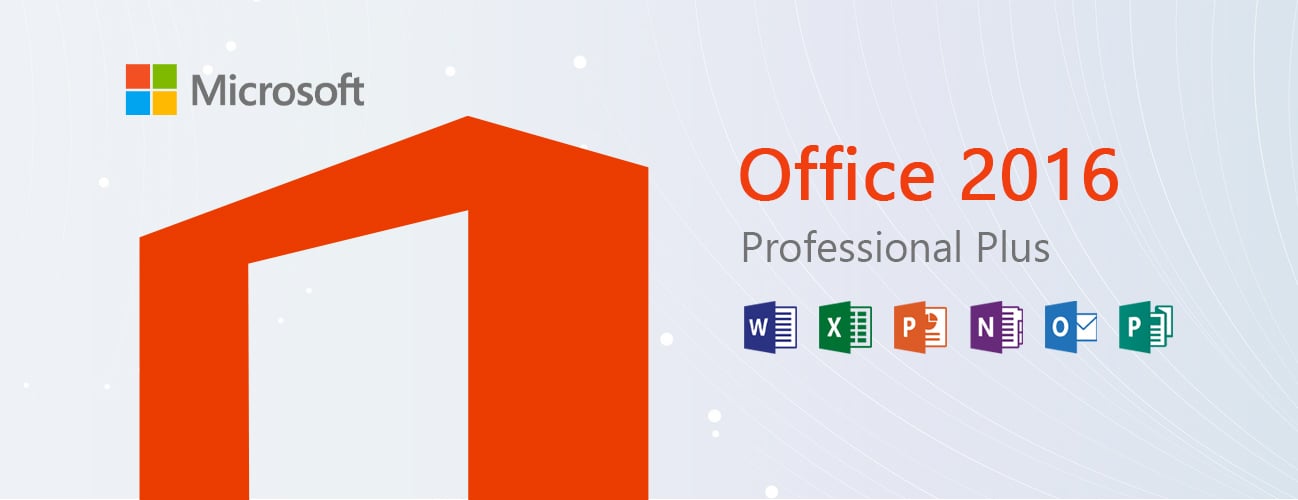
- Dostanu fakturu?
Faktura se automaticky vygeneruje po odeslání objednávky.
- Kde najdu svou fakturu?
Po dokončení objednávky bude faktura k dispozici v sekci „Můj účet“ (pravý horní roh horní lišty) -> „Historie objednávek“.
- Mohu si upravit fakturu?
V současné době to sami nemůžete udělat. Kontaktujte prosím naši podporu e-mailem na adrese [email protected] a my vám s touto záležitostí rádi pomůžeme. Pro rychlejší proces prosím uveďte číslo objednávky a veškeré relevantní informace, které si přejete zobrazit (například vaše jméno, identifikační číslo/daňové číslo atd.).
- Můžu si to nainstalovat na macOS?
Ne, tento produkt nepodporuje MacOS.
- Mohu si tento produkt uplatnit kdekoli?
Ano, tento produkt je globální verze.
- Mohu tento produkt přenést na nový hardware?
Ne, kód platí pro 1 ks nebo 1 instalaci – pokud provedete odinstalaci nebo přeinstalaci, budete si možná muset zakoupit nový kód.
- Existuje nějaký specifický způsob, jak musím tento produkt nainstalovat?
Přečtěte si prosím záložku „Aktivace“.
- Co když pro daný produkt potřebuji nálepku s certifikátem pravosti (COA)?
Štítek s certifikátem pravosti vám může být na požádání naskenován a zaslán za příplatek.
ACTIVATION INSTRUCTIONS:
Download the official ISO/image to activate: https://officecdn.microsoft.com/pr/492350f6-3a01-4f97-b9c0-c7c6ddf67d60/media/en-US/ProPlusRetail.img
1-After installation, open Word (or any Office app)
When the Office Activation Wizard appears, select “Activate by phone.”
The wizard will display your Installation ID (IID) - you will need this shortly.
The IID is shown as 9 groups of 7 digits.
2-Go to the activation website
Open your browser and go to: https://aka.ms/aoh
3-Sign in
Choose Microsoft Account as the login method and sign in with your Microsoft account.
4-Select “Activate a Microsoft Product”
On the first page, click Activate a Microsoft Product.
5-Choose the product type
Select the category that matches what you are activating:
- Windows → for Windows activation
- Microsoft Office → for Office, Project, or Visio
- Windows Server, etc., if applicable
Note: For Project and Visio, choose Microsoft Office.
6-Select your operating system
7-Choose the product version
Select the version you are activating, for example:
- Office / Project / Visio 2024
- Office / Project / Visio 2021
- Office / Project / Visio 2019, etc.
8-Enter your Installation ID (IID)
You will see nine empty boxes.
Enter each group of digits from your IID into the matching box (9 groups of 7 digits).
When finished, submit the form to continue.
9-Answer the usage question
When asked, “How many computers have you installed this copy on?”
Type 0, then continue.
10-Receive your Confirmation ID
The website will display your Confirmation ID.
11-Enter the Confirmation ID into your PC
Return to the Office activation wizard and enter the Confirmation ID to finish activation.
Video Guide:























 Lifetime License