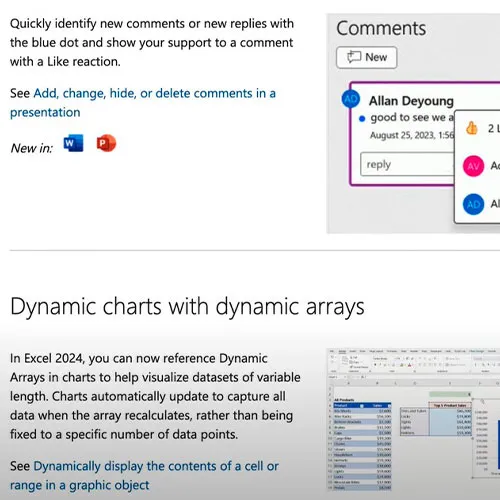

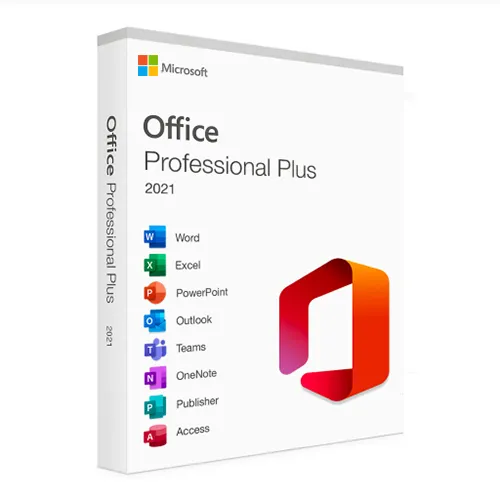












Verze 2024 aplikací Access, Excel, OneNote, Outlook, PowerPoint a Word.
Nefunguje na zařízeních Apple se systémy MacOS/ChromeOS/Android/iOS. Kompatibilní pouze s Windows 10 a Windows 11.
Klíč k Office 2024 Professional Plus: Váš klíč k produktivitě – nespoutaný
Zažijte vrchol produktivity s Microsoft Office 2024 Professional Plus – vaším klíčem k bezproblémové efektivitě ve všech úkolech. Uvolnění síly této dokonalé sady pro produktivitu znamená ponořit se do světa, kde se vytváření, správa a sdílení dokumentů, dat a prezentací stává plynulým a dynamickým zážitkem.
Tato špičková softwarová sada, navržená pro studenty, profesionály i podnikatele, přináší revoluci ve způsobu, jakým se pracuje. Získejte přístup k souborům a upravujte je bez námahy z jakéhokoli zařízení, což zajišťuje, že váš pracovní postup zůstane nepřerušovaný a efektivní. S všestrannými aplikacemi, jako jsou Word, Excel, PowerPoint, Outlook, Access a OneNote, máte na dosah ruky, neexistují žádné limity pro to, čeho můžete dosáhnout.
Využijte nejnovější funkce a vylepšení, které Office 2024 Professional Plus nabízí, a pozdvihněte svou práci na novou úroveň kreativity a přesnosti. Rozlučte se s omezeními a přijměte budoucnost, kde produktivita nezná hranic – to vše s globálním klíčem k Microsoft Office 2024 Professional Plus CD Key.
- Dostanu fakturu?
Faktura se automaticky vygeneruje po odeslání objednávky.
- Kde najdu svou fakturu?
Po dokončení objednávky bude faktura k dispozici v sekci „Můj účet“ (pravý horní roh horní lišty) -> „Historie objednávek“.
- Mohu si upravit fakturu?
V současné době to sami nemůžete udělat. Kontaktujte prosím naši podporu e-mailem na adrese [email protected] a my vám s touto záležitostí rádi pomůžeme. Pro rychlejší proces prosím uveďte číslo objednávky a veškeré relevantní informace, které si přejete zobrazit (například vaše jméno, identifikační číslo/daňové číslo atd.).
- Můžu si to nainstalovat na macOS?
Ne, tento produkt nepodporuje macOS, je kompatibilní pouze s Windows 10 a 11.
- Mohu si tento produkt uplatnit kdekoli?
Ano, tento produkt je globální verze.
- Mohu tento produkt přenést na nový hardware?
Ne, kód platí pro 1 ks nebo 1 instalaci – pokud provedete odinstalaci nebo přeinstalaci, budete si možná muset zakoupit nový kód.
- Existuje nějaký specifický způsob, jak musím tento produkt nainstalovat?
Přečtěte si prosím záložku „Aktivace“.
- Co když pro daný produkt potřebuji nálepku s certifikátem pravosti (COA)?
Štítek s certifikátem pravosti vám může být na požádání naskenován a zaslán za příplatek.
To install the correct version of Office ProPlus 2024, please check out the instructions in this PDF: https://download.dlr-as.com/instructions/Installation-Office-ProPlus2024.pdf
1-After installation, open Word (or any Office app)
When the Office Activation Wizard appears, select “Activate by phone.”
The wizard will display your Installation ID (IID) - you will need this shortly.
The IID is shown as 9 groups of 7 digits.
2-Go to the activation website
Open your browser and go to: https://aka.ms/aoh
3-Sign in
Choose Microsoft Account as the login method and sign in with your Microsoft account.
4-Select “Activate a Microsoft Product”
On the first page, click Activate a Microsoft Product.
5-Choose the product type
Select the category that matches what you are activating:
- Windows → for Windows activation
- Microsoft Office → for Office, Project, or Visio
- Windows Server, etc., if applicable
Note: For Project and Visio, choose Microsoft Office.
6-Select your operating system
7-Choose the product version
Select the version you are activating, for example:
- Office / Project / Visio 2024
- Office / Project / Visio 2021
- Office / Project / Visio 2019, etc.
8-Enter your Installation ID (IID)
You will see nine empty boxes.
Enter each group of digits from your IID into the matching box (9 groups of 7 digits).
When finished, submit the form to continue.
9-Answer the usage question
When asked, “How many computers have you installed this copy on?”
Type 0, then continue.
10-Receive your Confirmation ID
The website will display your Confirmation ID.
11-Enter the Confirmation ID into your PC
Return to the Office activation wizard and enter the Confirmation ID to finish activation.
**For a more visual guide, watch our tutorial video here: