











Wenn Sie eine große Anzahl von Exemplaren kaufen möchten, kontaktieren Sie bitte [email protected]
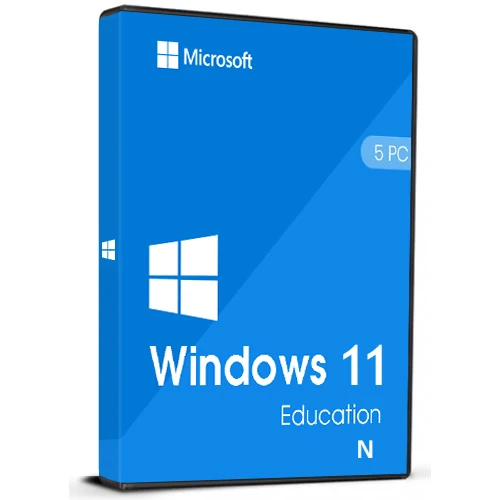
Windows 11 Education N (5PC) Cd Key Retail Microsoft Global

Windows 11 Education N (5PC) Cd Key Retail Microsoft Global

Bewertung

Bewertungen
Preis
  • $14.49
cards klarna GPay Apple Pay affirm afterpay
Plattform
Microsoft Windows Windows
Bonuspunkte
12
Erzielte Punkte
Auf Lager
Support
24/7 Support
Lieferung
Kostenlose digitale Lieferung
Ihre Region
Unterstützt

$14.49

Die Rechnung wird automatisch bei der Bestellung generiert

Verfügbare Sprachen: MEHRSPRACHIG

Russisch, Englisch, Deutsch, Französisch, Italienisch, Spanisch, Türkisch, Tschechisch, Polnisch, Japanisch, Chinesisch, Koreanisch und andere.

Der Schlüssel funktioniert auf einem inaktivierten, funktionierenden Win11 Education oder einer Neuinstallation von Windows 11 Education.

Windows 11 Education N Retail 5PC – einzelner Produktschlüssel, mit dem Windows 11 auf bis zu 5 verschiedenen Computern aktiviert werden kann.

Download-Link: https://www.microsoft.com/software-download/windows11

Um die Software auf Ihrem PC zu installieren, folgen Sie bitte diesen Anweisungen.

Falls beim Aktivieren Ihres Windows-Schlüssels ein Problem auftritt, verwenden Sie bitte eine der folgenden Methoden:

Methode 1:

Download-Link: https://www.microsoft.com/software-download/windows11
Laden Sie das Tool zur Medienerstellung des Installationskits auf ein bootfähiges Gerät wie eine DVD oder einen USB-Stick herunter.
Nach der Windows-Installation:

1. Gehen Sie zu „Einstellungen“

2. Suchen Sie nach „Aktivierung“

3. Wählen Sie „Aktivieren“ oder „Produktschlüssel ändern“

4. Den gekauften Schlüssel einstecken

5. Windows 11 Education N ist einsatzbereit

Methode 2:

1. Klicken Sie auf das Symbol „Start“, öffnen Sie „Einstellungen“, wählen Sie „Update und Sicherheit“ und anschließend „Aktivierung“.

2. Wählen Sie die Option „ Per Telefon aktivieren “.

3. Klicken Sie auf das Dropdown-Menü, wählen Sie Ihr Land aus und klicken Sie dann auf „Weiter“.

4. Rufen Sie die gebührenfreie Nummer an und folgen Sie den Anweisungen zum Generieren einer Bestätigungs-ID zur Aktivierung Ihres Windows.

Methode 3:

1. Halten Sie die Taste „Windows“ gedrückt und drücken Sie „R“ auf Ihrer Tastatur.

2. Geben Sie „SLUI 4“ in das angezeigte Fenster ein und drücken Sie die Eingabetaste.

3. Klicken Sie auf das Dropdown-Menü, wählen Sie Ihr Land aus und klicken Sie dann auf „Weiter“.

4. Rufen Sie die gebührenfreie Nummer an und folgen Sie den Anweisungen zum Generieren einer Bestätigungs-ID zur Aktivierung Ihres Windows.

Weitere Informationen zur Telefonaktivierung finden Sie hier .

Windows 11 bietet einen modernen Arbeitsplatz für Bildungseinrichtungen. Es bietet eine Reihe von Funktionen und Tools, die darauf abzielen, Lehr- und Lernerfahrungen zu verbessern. Mit Windows 11 Education N können Pädagogen eine sichere und kollaborative Umgebung für Schüler schaffen. Es bietet erweiterte Sicherheitsmaßnahmen, um vertrauliche Informationen zu schützen und unbefugten Zugriff zu verhindern

Wir bieten auch andere Windows 11-CD-Keys HIER
Windows 10 -CD-Keys HIER
Office 2021 CD-Keys
HIER

  • Bekomme ich eine Rechnung?
    Die Rechnung wird bei der Bestellung automatisch erstellt.

  • Wo finde ich meine Rechnung?
    Sobald die Bestellung abgeschlossen ist, ist die Rechnung unter „Mein Konto“ (oben rechts in der oberen Leiste) -> „Bestellverlauf“ verfügbar.

  • Kann ich meine Rechnung bearbeiten?
    Derzeit können Sie dies nicht selbst tun. Bitte kontaktieren Sie unseren Support per E-Mail unter [email protected] und wir helfen Ihnen gerne weiter. Für einen schnelleren Vorgang geben Sie bitte die Bestellnummer und alle relevanten Informationen an, die angezeigt werden sollen (wie Ihren Namen, Ihre ID-/Steuernummer usw.).

  • Kann ich das auf macOS installieren?
    Nein, dieses Produkt unterstützt MacOS nicht.

  • Kann ich dieses Produkt überall einlösen?
    Ja, dieses Produkt ist eine globale Version.

  • Gibt es eine bestimmte Vorgehensweise zur Installation dieses Produkts?
    Der Schlüssel funktioniert auf einem inaktiven Windows 11 Education- System oder einer Neuinstallation von Windows 11 Education .
    Weitere Informationen finden Sie auf der Registerkarte „Aktivierung“.

  • Was ist, wenn ich für dieses Produkt einen COA-Aufkleber benötige?
    Auf Wunsch und gegen Aufpreis können wir den COA-Label-Ausdruck einscannen und Ihnen zusenden.

Download link: https://www.microsoft.com/software-download/windows11

In order to install the software on your PC, please follow the instructions here.

In case of an issue with activating your Windows key, please use one of the methods:

Method 1:

Download link: https://www.microsoft.com/software-download/windows11
Download the installation kit media creation tool on a bootable device like dvd or usb stick.
After Windows installation:

1. Go to "Settings''

2. Find "Activation"

3. Select "Activate" or "Change Product Key"

4. Insert the purchased key

5. Windows 11 Education N is operational


Method 2:

1. Click on ”Start” icon , then open ”Settings”, choose ”Update & security”, and then select ”Activation”.

2. Choose the ”Activate by phone” option.

3. Click the drop-down menu, select your country, and then click ”Next”.

4. Call the Toll free number and follow instructions to generate confirmation ID to activate your Windows.


Method 3:

1. Press and hold "Windows" key and press "R" on your keyboard.

2. Type "SLUI 4" in the window that pops up and press enter.

3. Click the drop-down menu, select your country and then click Next.

4. Call the Toll free number and follow instructions to generate confirmation ID to activate your Windows.

More information regarding phone activation can be found here.

Für dieses Produkt gibt es noch keine Bewertungen

+ Bewertung

Hinweis: HTML ist nicht verfügbar!
Captcha