Sofortige Aktivierung: Microsoft Office 2019 Pro Plus (Aktivierung per Telefon) (Lebenslange Lizenz / Global) CD-Key
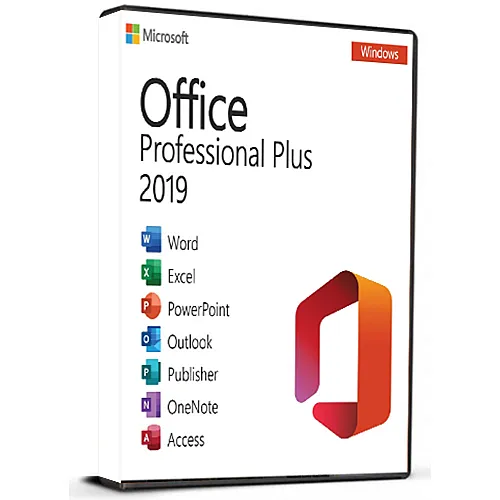
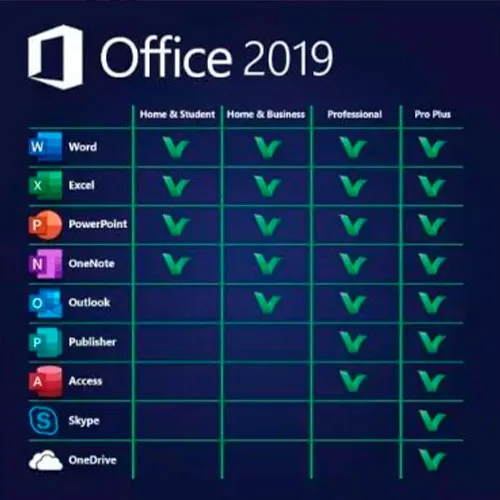
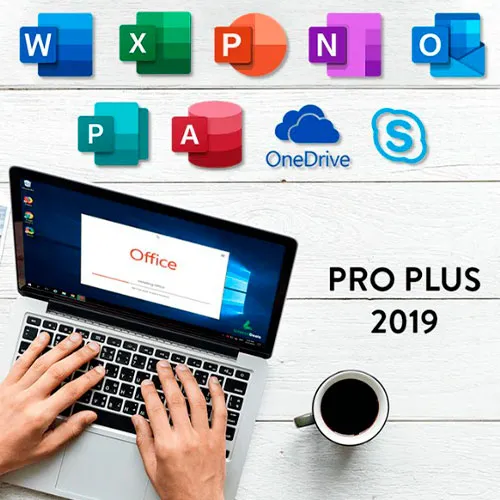
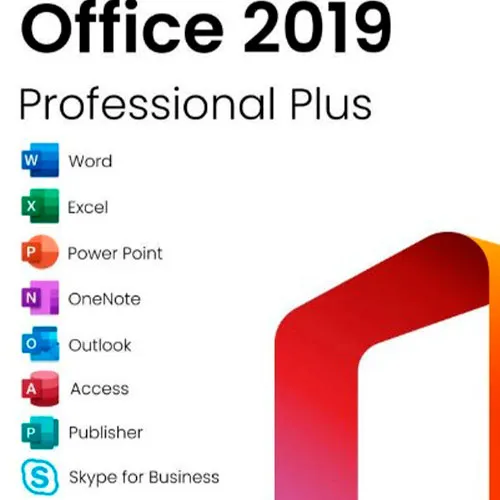
Microsoft Office 2019 Professional Plus enthält die klassischen 2019-Versionen von Word, Excel, PowerPoint, OneNote, Outlook, Access, Publisher und Skype for Business.
Office 2019 Professional Plus ist ein leistungsstarkes Tool, das uns als Endbenutzern fast täglich gute Dienste leistet – sei es bei der Arbeit, im Studium, zum Erstellen von Notizen oder für den E-Mail-Verkehr. Office 2019 Pro Plus bietet ein neues Design und neue Funktionen, die unser Leben noch einfacher machen werden! Beeilen Sie sich und sichern Sie sich Ihr Exemplar zum günstigsten Preis auf dem Markt. Garantierte Verfügbarkeit mit Support rund um die Uhr.
AKTIVIERUNGSANLEITUNG:
1. Herunterladen Sie das offizielle Installationsprogramm über diesen Link:
Hier2. Geben Sie den Product Key ein, den Sie von uns erhalten haben, um die Software zu aktivieren.
3. Wählen Sie die Option „Per Telefon aktivieren“.
Für eine detailliertere Anleitung besuchen Sie bitte den Bereich zum Herunterladen und klicken Sie auf die Schaltfläche „So aktivieren“.
Wir bieten außerdem Windows 11 CD-Keys HIER an 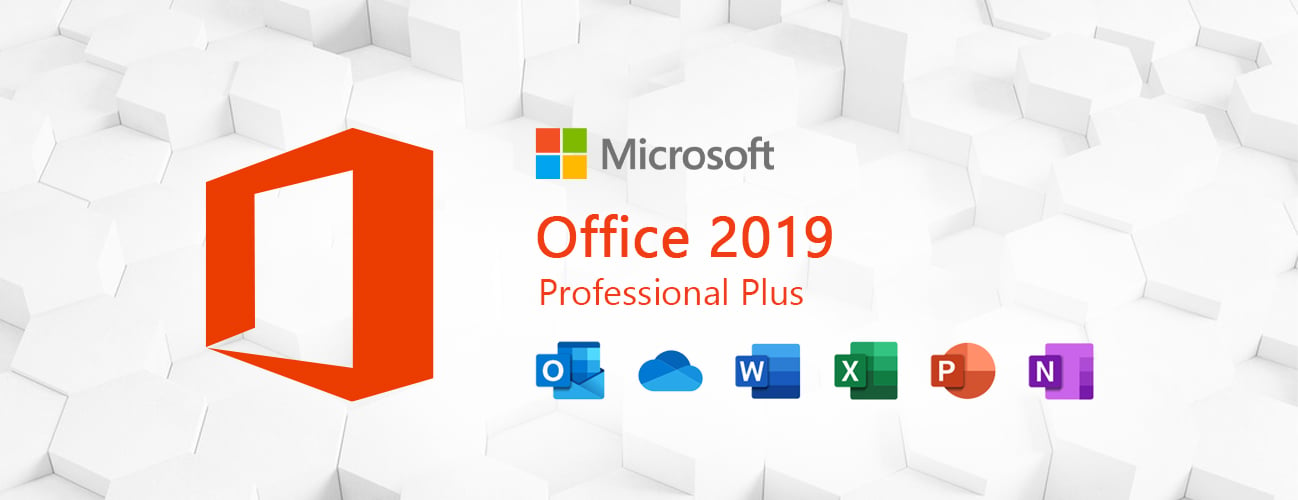
- Werde ich eine Rechnung erhalten?
Die Rechnung wird automatisch nach der Bestellung erstellt.
- Wo finde ich meine Rechnung?
Sobald die Bestellung abgeschlossen ist, ist die Rechnung unter „Mein Konto“ (oben rechts in der oberen Leiste) → „Bestellhistorie“ verfügbar.
- Kann ich meine Rechnung bearbeiten?
Aktuell können Sie dies nicht selbst erledigen. Bitte kontaktieren Sie unseren Support per E-Mail unter [email protected]. Wir helfen Ihnen gerne weiter. Für eine schnellere Bearbeitung geben Sie bitte Ihre Bestellnummer und alle relevanten Informationen an, die angezeigt werden sollen (z. B. Name, Ausweis-/Steuernummer usw.).
- Kann ich das unter macOS installieren?
Nein, dieses Produkt unterstützt MacOS nicht.
- Kann ich dieses Produkt irgendwo einlösen?
Ja, dieses Produkt ist eine globale Version.
- Kann ich dieses Produkt auf neue Hardware übertragen?
Nein, der Code ist nur für 1 PC oder 1 Installation gültig. Wenn Sie das Programm deinstallieren oder neu installieren, müssen Sie möglicherweise einen neuen Code kaufen.
- Gibt es eine bestimmte Vorgehensweise, die ich bei der Installation dieses Produkts beachten muss?
Bitte lesen Sie den Reiter „Aktivierung“.
- Was ist, wenn ich für dieses Produkt einen COA-Aufkleber benötige?
Das COA-Etikett kann auf Anfrage und gegen Aufpreis eingescannt und Ihnen zugesandt werden.
ACTIVATION INSTRUCTIONS:
Download the official ISO/image to activate: https://officecdn.microsoft.com/pr/492350f6-3a01-4f97-b9c0-c7c6ddf67d60/media/en-US/ProPlus2019Retail.img
1-After installation, open Word (or any Office app)
When the Office Activation Wizard appears, select “Activate by phone.”
The wizard will display your Installation ID (IID) - you will need this shortly.
The IID is shown as 9 groups of 7 digits.
2-Go to the activation website
Open your browser and go to: https://aka.ms/aoh
3-Sign in
Choose Microsoft Account as the login method and sign in with your Microsoft account.
4-Select “Activate a Microsoft Product”
On the first page, click Activate a Microsoft Product.
5-Choose the product type
Select the category that matches what you are activating:
- Windows → for Windows activation
- Microsoft Office → for Office, Project, or Visio
- Windows Server, etc., if applicable
Note: For Project and Visio, choose Microsoft Office.
6-Select your operating system
7-Choose the product version
Select the version you are activating, for example:
- Office / Project / Visio 2024
- Office / Project / Visio 2021
- Office / Project / Visio 2019, etc.
8-Enter your Installation ID (IID)
You will see nine empty boxes.
Enter each group of digits from your IID into the matching box (9 groups of 7 digits).
When finished, submit the form to continue.
9-Answer the usage question
When asked, “How many computers have you installed this copy on?”
Type 0, then continue.
10-Receive your Confirmation ID
The website will display your Confirmation ID.
11-Enter the Confirmation ID into your PC
Return to the Office activation wizard and enter the Confirmation ID to finish activation.
For other Office languages, scroll down here: https://gamersoutlet.zendesk.com/hc/en-us/articles/360058263113-Office-2019-pro-plus-activation-methods
Video Guide:























 Lifetime License