






La factura se generará automáticamente al realizar un pedido.
Idiomas disponibles: MULTILENGUAJE
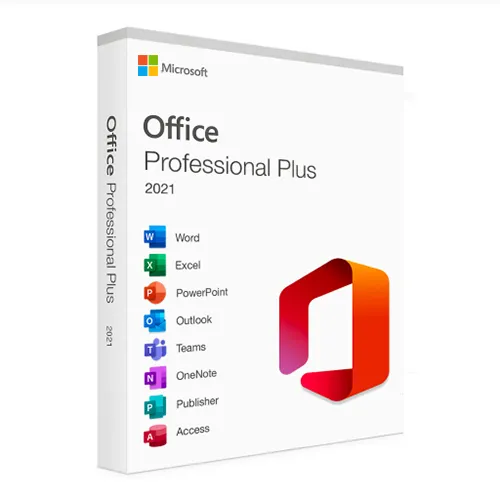
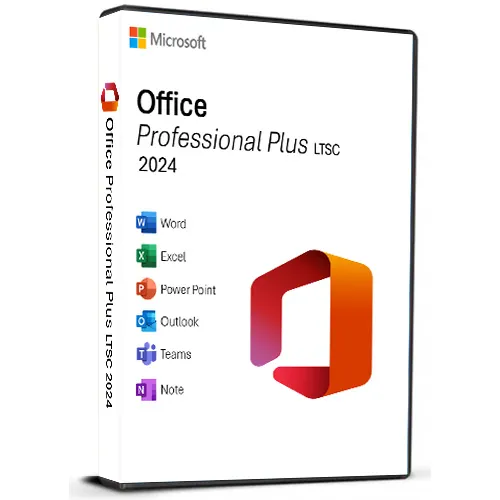
Versión 2021 de Word, Excel, PowerPoint, Outlook, Publisher, Access, OneNote.
No funciona en MacBook. Busque Hogar y Empresa en la barra de búsqueda.
El código es válido para 1 PC/1 instalación: si desinstala/reinstala su Office, es posible que necesite comprar un código nuevo.
No funciona en dispositivos Apple con Android, ChromeOS o iOS. Compatible únicamente con Windows 10 y Windows 11.
Los códigos de activación deben canjearse en un plazo de 15 a 20 días desde la compra. No podemos garantizar que los códigos funcionen si no se canjean dentro del plazo especificado.
INSTRUCCIONES DE ACTIVACIÓN:
1. Descarga el instalador oficial desde este enlace:
Aquí 2. Ingrese la clave de producto que recibimos de nosotros para activar el software.
3. Seleccione la opción “Activar por teléfono”.
4. Llame al número de teléfono proporcionado en las instrucciones de activación.
5. Siga las instrucciones del mensaje de voz durante la llamada.
Para obtener instrucciones más detalladas, visite la sección de descargas y haga clic en el botón "Cómo activar".
Para otros idiomas: https://gamersoutlet.zendesk.com/hc/en-us/articles/4874773336983-How-to-download-Office-2021-ISO-image-link
También ofrecemos claves de CD de Windows 11 AQUÍ
Claves de CD de Windows 10 AQUÍ
Otras claves de CD de Office 2021 AQUÍ 
- ¿Recibiré una factura?
La factura se generará automáticamente al realizar un pedido.
- ¿Dónde puedo encontrar mi factura?
Una vez completado el pedido, la factura estará disponible en 'Mi cuenta' (esquina superior derecha de la barra superior) -> 'Historial de pedidos'.
- ¿Puedo editar mi factura?
Actualmente, no puedes hacerlo tú mismo. Ponte en contacto con nuestro servicio de asistencia por correo electrónico en [email protected] y estaremos encantados de ayudarte con el asunto. Para agilizar el proceso, incluye el número de pedido y cualquier información relevante que quieras que se muestre (como tu nombre, número de identificación fiscal, etc.).
- ¿Puedo instalar esto en macOS?
No, este producto no es compatible con macOS, solo es compatible con Windows 10 y 11.
- ¿Puedo canjear este producto en cualquier lugar?
Sí, este producto es una versión global.
- ¿Puedo transferir este producto a un nuevo hardware?
No, el código es válido para 1 PC o 1 instalación; si lo desinstalas o lo reinstalas, es posible que debas comprar un código nuevo.
- ¿Existe alguna forma específica de instalar este producto?
Por favor, lea la pestaña 'Activación'.
- ¿Qué pasa si necesito una etiqueta COA para ese producto?
La etiqueta COA impresa se puede escanear y enviar a pedido, por un cargo adicional.
ACTIVATION INSTRUCTIONS:
Download the official ISO/image to activate: https://officecdn.microsoft.com/pr/492350f6-3a01-4f97-b9c0-c7c6ddf67d60/media/en-us/ProPlus2021Retail.img (Other languages can be found below)
1-After installation, open Word (or any Office app)
When the Office Activation Wizard appears, select “Activate by phone.”
The wizard will display your Installation ID (IID) - you will need this shortly.
The IID is shown as 9 groups of 7 digits.
2-Go to the activation website
Open your browser and go to: https://aka.ms/aoh
3-Sign in
Choose Microsoft Account as the login method and sign in with your Microsoft account.
4-Select “Activate a Microsoft Product”
On the first page, click Activate a Microsoft Product.
5-Choose the product type
Select the category that matches what you are activating:
- Windows → for Windows activation
- Microsoft Office → for Office, Project, or Visio
- Windows Server, etc., if applicable
Note: For Project and Visio, choose Microsoft Office.
6-Select your operating system
7-Choose the product version
Select the version you are activating, for example:
- Office / Project / Visio 2024
- Office / Project / Visio 2021
- Office / Project / Visio 2019, etc.
8-Enter your Installation ID (IID)
You will see nine empty boxes.
Enter each group of digits from your IID into the matching box (9 groups of 7 digits).
When finished, submit the form to continue.
9-Answer the usage question
When asked, “How many computers have you installed this copy on?”
Type 0, then continue.
10-Receive your Confirmation ID
The website will display your Confirmation ID.
11-Enter the Confirmation ID into your PC
Return to the Office activation wizard and enter the Confirmation ID to finish activation.
More languages:
https://www.gamers-outlet.net/download-office-2021-professional-plus-download-links-languages
**For a more visual guide, watch our tutorial video here: