






la fattura verrà generata automaticamente al momento dell'effettuazione dell'ordine
Lingue disponibili: MULTILINGUA
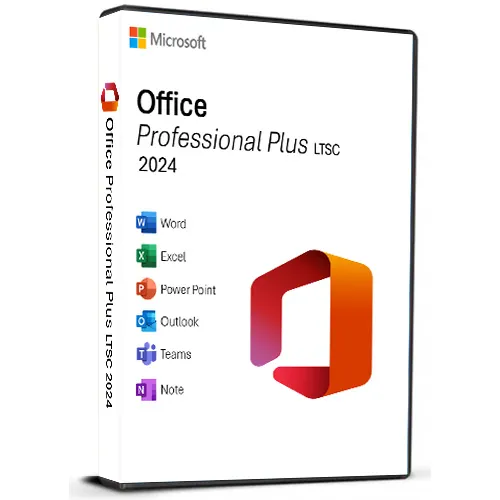
Versione 2021 di Word, Excel, PowerPoint, Outlook, Publisher, Access, OneNote.
Non funziona su MacBook. Cerca Home e Business @ barra di ricerca.
Il codice è valido per 1 pc/1 installazione. Se disinstalli/reinstalli Office, potresti dover acquistare un nuovo codice.
Non funziona su dispositivi Apple Android/ChromeOS/iOS. Compatibile solo con Windows 10, Windows 11.
I codici di attivazione devono essere riscattati entro 15-20 giorni dall'acquisto. Non possiamo garantire che i codici funzioneranno se non vengono riscattati entro il periodo di tempo specificato.
ISTRUZIONI PER L'ATTIVAZIONE:
1. Scarica l'installer ufficiale da questo link:
Qui 2. Inserisci il codice Product Key che hai ricevuto da noi per attivare il software.
3. Selezionare l'opzione "Attiva tramite telefono".
4. Chiamare il numero di telefono fornito nelle linee guida di attivazione.
5. Seguire le istruzioni nel messaggio vocale durante la chiamata.
Per istruzioni più dettagliate, visita la sezione download e clicca sul pulsante "Come attivare".
Per altre lingue: https://gamersoutlet.zendesk.com/hc/en-us/articles/4874773336983-How-to-download-Office-2021-ISO-image-link
Offriamo anche chiavi CD per Windows 11 QUI
Chiavi CD di Windows 10 QUI
Altre chiavi CD di Office 2021 QUI 
- Riceverò una fattura?
La fattura verrà generata automaticamente al momento dell'effettuazione dell'ordine.
- Dove posso trovare la mia fattura?
Una volta completato l'ordine, la fattura sarà disponibile in "Il mio account" (angolo in alto a destra della barra superiore) -> "Cronologia ordini".
- Posso modificare la mia fattura?
Al momento, non puoi farlo da solo. Contatta il nostro supporto via email all'indirizzo [email protected] e saremo lieti di aiutarti con la questione. Per un processo più rapido, includi il numero dell'ordine e qualsiasi informazione rilevante che desideri venga mostrata (come il tuo nome, ID/codice fiscale, ecc.).
- Posso installarlo su macOS?
No, questo prodotto non supporta macOS, è compatibile solo con Windows 10 e 11.
- Posso riscattare questo prodotto ovunque?
Sì, questo prodotto è una versione globale.
- Posso trasferire questo prodotto su un nuovo hardware?
No, il codice è valido per 1 PC o 1 installazione. Se lo disinstalli o lo reinstalli, potresti dover acquistare un nuovo codice.
- Esiste un modo specifico per installare questo prodotto?
Si prega di leggere la scheda "Attivazione".
- Cosa succede se ho bisogno di un adesivo COA per quel prodotto?
Su richiesta, è possibile scansionare la stampa dell'etichetta COA e inviarla a un costo aggiuntivo.
ACTIVATION INSTRUCTIONS:
Download the official ISO/image to activate: https://officecdn.microsoft.com/pr/492350f6-3a01-4f97-b9c0-c7c6ddf67d60/media/en-us/ProPlus2021Retail.img (Other languages can be found below)
1-After installation, open Word (or any Office app)
When the Office Activation Wizard appears, select “Activate by phone.”
The wizard will display your Installation ID (IID) - you will need this shortly.
The IID is shown as 9 groups of 7 digits.
2-Go to the activation website
Open your browser and go to: https://aka.ms/aoh
3-Sign in
Choose Microsoft Account as the login method and sign in with your Microsoft account.
4-Select “Activate a Microsoft Product”
On the first page, click Activate a Microsoft Product.
5-Choose the product type
Select the category that matches what you are activating:
- Windows → for Windows activation
- Microsoft Office → for Office, Project, or Visio
- Windows Server, etc., if applicable
Note: For Project and Visio, choose Microsoft Office.
6-Select your operating system
7-Choose the product version
Select the version you are activating, for example:
- Office / Project / Visio 2024
- Office / Project / Visio 2021
- Office / Project / Visio 2019, etc.
8-Enter your Installation ID (IID)
You will see nine empty boxes.
Enter each group of digits from your IID into the matching box (9 groups of 7 digits).
When finished, submit the form to continue.
9-Answer the usage question
When asked, “How many computers have you installed this copy on?”
Type 0, then continue.
10-Receive your Confirmation ID
The website will display your Confirmation ID.
11-Enter the Confirmation ID into your PC
Return to the Office activation wizard and enter the Confirmation ID to finish activation.
More languages:
https://www.gamers-outlet.net/download-office-2021-professional-plus-download-links-languages
**For a more visual guide, watch our tutorial video here: