












faktura zostanie wygenerowana automatycznie po złożeniu zamówienia
Dostępne języki: WIELOJĘZYCZNY
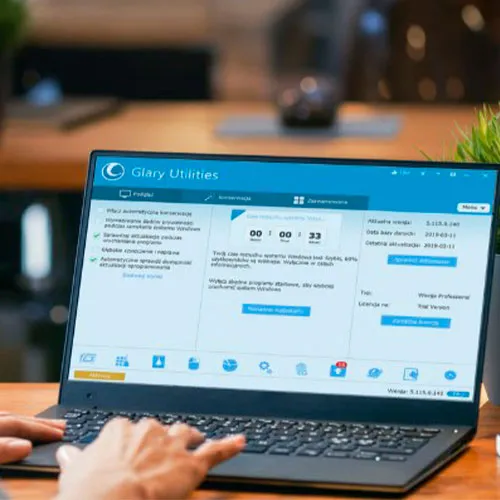
Ten kod działa tylko w wersji Glary Utilities Pro 5.
- Zapewnia kompleksowe rozwiązanie do optymalizacji wydajności komputera
- Zwiększa szybkość komputera i naprawia frustrujące błędy, awarie i zawieszanie się
-Funkcja obsługiwana jednym kliknięciem i proste, zautomatyzowane opcje
- Chroni Twoją prywatność i sprawia, że Twój komputer jest szybszy i czystszy

- Czy otrzymam fakturę?
Faktura zostanie wygenerowana automatycznie po złożeniu zamówienia.
- Gdzie znajdę moją fakturę?
Po złożeniu zamówienia faktura będzie dostępna w zakładce „Moje konto” (prawy górny róg górnego paska) -> „Historia zamówień”.
- Czy mogę edytować swoją fakturę?
Obecnie nie możesz tego zrobić samodzielnie. Skontaktuj się z naszym działem wsparcia e-mailem pod adresem [email protected], a chętnie Ci pomożemy. Aby przyspieszyć proces, podaj numer zamówienia oraz wszelkie istotne informacje, które chcesz, aby były widoczne (takie jak imię i nazwisko, numer dowodu osobistego/NIP itp.).
- Czy mogę zainstalować to na macOS?
Nie, ten produkt nie obsługuje systemu MacOS.
- Czy mogę zrealizować ten produkt gdziekolwiek?
Tak, ten produkt jest w wersji globalnej.
- Czy mogę przenieść ten produkt na nowy sprzęt?
Nie. Kod jest ważny na 1 komputer lub 1 instalację. Jeśli odinstalujesz lub zainstalujesz program ponownie, może być konieczne zakupienie nowego kodu.
- Czy muszę zainstalować ten produkt w jakiś konkretny sposób?
Ten kod działa tylko w wersji Glary Utilities Pro 5.
Więcej informacji znajdziesz w zakładce „Aktywacja”.
ACTIVATION INSTRUCTIONS:
1- Please click on the following link to download the setup files for version 5: https://download.glarysoft.com/gu5setup.exe
*The official website now only offers version 6, so you can't use that link anymore
2- Once the file is downloaded, launch it and follow the instructions to install it.
When prompted, use the key that you received from us for the activation of the software.
3- After opening the application, you will see an option to "skip this version". Please select that option, then click "Activate Now". (see image below)

Follow the activation process and your software will be ready to use.
4- Once you have everything set up, go to the settings within the software and look for an option that refers to updates.
If there is a checkmark or some kind of selection next to "Automatically Check for Updates" or similar, uncheck or deselect it to prevent the software from automatically updating to a different version.