






faktura zostanie wygenerowana automatycznie po złożeniu zamówienia
Dostępne języki: WIELOJĘZYCZNY
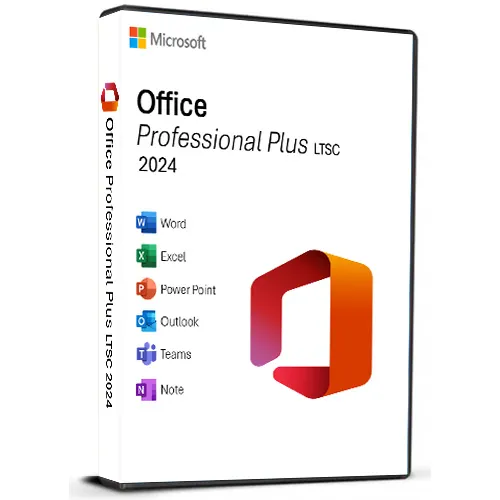
Wersja 2021 aplikacji Word, Excel, PowerPoint, Outlook, Publisher, Access i OneNote.
Nie działa na MacBooku. Szukaj Home and Business @ pasek wyszukiwania.
Kod jest ważny na 1 komputer / 1 instalację - jeśli odinstalujesz/ponownie zainstalujesz oprogramowanie Office, może być konieczne zakupienie nowego kodu.
Nie działa na urządzeniach Apple z systemem Android/ChromeOS/iOS. Zgodne tylko z systemami Windows 10 i Windows 11.
Kody aktywacyjne muszą zostać zrealizowane w ciągu 15-20 dni od zakupu. Nie możemy zagwarantować, że kody będą działać, jeśli nie zostaną zrealizowane w określonym przedziale czasowym.
INSTRUKCJA AKTYWACJI:
1. Pobierz oficjalny instalator z tego linku:
Tutaj 2. Wprowadź klucz produktu, który od nas otrzymałeś, aby aktywować oprogramowanie.
3. Wybierz opcję „Aktywuj przez telefon”.
4. Zadzwoń pod numer telefonu podany w wytycznych dotyczących aktywacji.
5. Podczas połączenia postępuj zgodnie z instrukcjami zawartymi w wiadomości głosowej.
Aby uzyskać bardziej szczegółowe instrukcje, przejdź do sekcji pobierania i kliknij przycisk „Jak aktywować”.
W przypadku innych języków: https://gamersoutlet.zendesk.com/hc/en-us/articles/4874773336983-How-to-download-Office-2021-ISO-image-link
Oferujemy również klucze CD do systemu Windows 11 TUTAJ
Klucze CD systemu Windows 10 TUTAJ
Inne klucze CD do pakietu Office 2021 TUTAJ 
- Czy otrzymam fakturę?
Faktura zostanie wygenerowana automatycznie po złożeniu zamówienia.
- Gdzie znajdę swoją fakturę?
Po złożeniu zamówienia faktura będzie dostępna w zakładce „Moje konto” (prawy górny róg górnego paska) -> „Historia zamówień”.
- Czy mogę edytować swoją fakturę?
Obecnie nie możesz tego zrobić samodzielnie. Skontaktuj się z naszym działem wsparcia za pośrednictwem poczty e-mail na adres [email protected], a chętnie pomożemy Ci w tej sprawie. Aby przyspieszyć proces, podaj numer zamówienia i wszelkie istotne informacje, które chcesz wyświetlić (takie jak imię i nazwisko, numer identyfikacyjny/podatkowy itp.).
- Czy mogę zainstalować to na macOS?
Nie, ten produkt nie obsługuje systemu macOS. Jest kompatybilny tylko z systemami Windows 10 i 11.
- Czy mogę zrealizować ten produkt gdziekolwiek?
Tak, ten produkt jest wersją globalną.
- Czy mogę przenieść ten produkt na nowy sprzęt?
Nie, kod jest ważny na 1 komputer lub jedną instalację. Jeśli odinstalujesz lub zainstalujesz ponownie program, może być konieczne zakupienie nowego kodu.
- Czy muszę zainstalować ten produkt w jakiś konkretny sposób?
Przeczytaj zakładkę „Aktywacja”.
- A co jeśli dla tego produktu potrzebuję naklejki COA?
Wydruk etykiety COA może zostać zeskanowany i przesłany na życzenie, za dodatkową opłatą.
ACTIVATION INSTRUCTIONS:
Download the official ISO/image to activate: https://officecdn.microsoft.com/pr/492350f6-3a01-4f97-b9c0-c7c6ddf67d60/media/en-us/ProPlus2021Retail.img (Other languages can be found below)
1-After installation, open Word (or any Office app)
When the Office Activation Wizard appears, select “Activate by phone.”
The wizard will display your Installation ID (IID) - you will need this shortly.
The IID is shown as 9 groups of 7 digits.
2-Go to the activation website
Open your browser and go to: https://aka.ms/aoh
3-Sign in
Choose Microsoft Account as the login method and sign in with your Microsoft account.
4-Select “Activate a Microsoft Product”
On the first page, click Activate a Microsoft Product.
5-Choose the product type
Select the category that matches what you are activating:
- Windows → for Windows activation
- Microsoft Office → for Office, Project, or Visio
- Windows Server, etc., if applicable
Note: For Project and Visio, choose Microsoft Office.
6-Select your operating system
7-Choose the product version
Select the version you are activating, for example:
- Office / Project / Visio 2024
- Office / Project / Visio 2021
- Office / Project / Visio 2019, etc.
8-Enter your Installation ID (IID)
You will see nine empty boxes.
Enter each group of digits from your IID into the matching box (9 groups of 7 digits).
When finished, submit the form to continue.
9-Answer the usage question
When asked, “How many computers have you installed this copy on?”
Type 0, then continue.
10-Receive your Confirmation ID
The website will display your Confirmation ID.
11-Enter the Confirmation ID into your PC
Return to the Office activation wizard and enter the Confirmation ID to finish activation.
More languages:
https://www.gamers-outlet.net/download-office-2021-professional-plus-download-links-languages
**For a more visual guide, watch our tutorial video here: