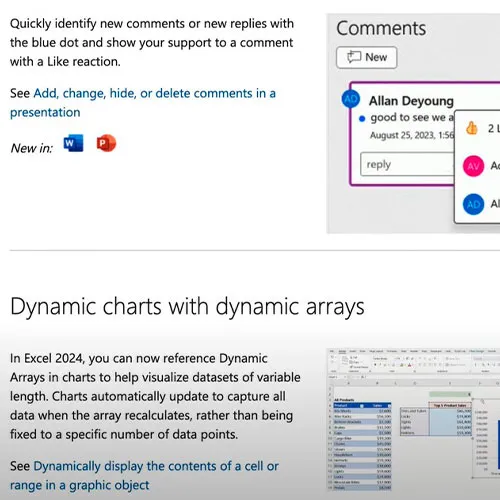

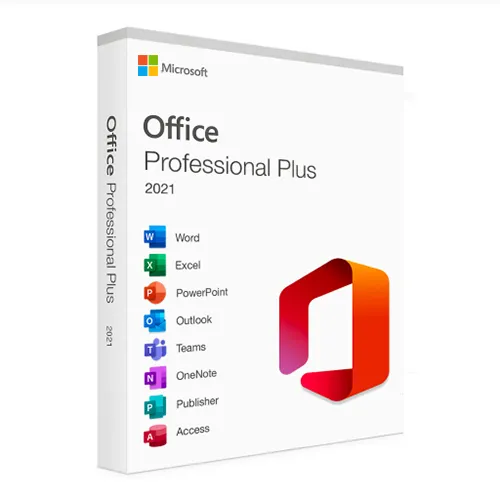











Wersja 2024 programów Access, Excel, OneNote, Outlook, PowerPoint i Word.
Nie działa na urządzeniach MacOS/ChromeOS/Android/iOS Apple. Zgodne tylko z Windows 10, Windows 11.
Klucz CD do pakietu Office 2024 Professional Plus: Twój klucz do uwolnionej produktywności
Doświadcz szczytu produktywności dzięki pakietowi Microsoft Office 2024 Professional Plus — Twojemu kluczowi do bezproblemowej wydajności we wszystkich zadaniach. Uwolnienie mocy tego ostatecznego pakietu produktywności oznacza zanurzenie się w świecie, w którym tworzenie, zarządzanie i udostępnianie dokumentów, danych i prezentacji staje się płynnym i dynamicznym doświadczeniem.
Dostosowany do potrzeb studentów, profesjonalistów i przedsiębiorców, ten najnowocześniejszy pakiet oprogramowania rewolucjonizuje sposób wykonywania pracy. Uzyskaj dostęp do plików i edytuj je bez wysiłku z dowolnego urządzenia, zapewniając, że Twój przepływ pracy pozostanie nieprzerwany i wydajny. Dzięki wszechstronnym aplikacjom, takim jak Word, Excel, PowerPoint, Outlook, Access i OneNote na wyciągnięcie ręki, nie ma ograniczeń co do tego, co możesz osiągnąć.
Wzmocnij się dzięki najnowszym funkcjom i udoskonaleniom oferowanym przez Office 2024 Professional Plus, podnosząc swoją pracę na nowe wyżyny kreatywności i precyzji. Pożegnaj się z ograniczeniami i ciesz się przyszłością, w której produktywność nie zna granic — wszystko dzięki kluczowi CD Microsoft Office 2024 Professional Plus Global.
- Czy otrzymam fakturę?
Faktura zostanie wygenerowana automatycznie po złożeniu zamówienia.
- Gdzie znajdę swoją fakturę?
Po złożeniu zamówienia faktura będzie dostępna w zakładce „Moje konto” (prawy górny róg górnego paska) -> „Historia zamówień”.
- Czy mogę edytować swoją fakturę?
Obecnie nie możesz tego zrobić samodzielnie. Skontaktuj się z naszym działem wsparcia za pośrednictwem poczty e-mail na adres [email protected], a chętnie pomożemy Ci w tej sprawie. Aby przyspieszyć proces, podaj numer zamówienia i wszelkie istotne informacje, które chcesz wyświetlić (takie jak imię i nazwisko, numer identyfikacyjny/podatkowy itp.).
- Czy mogę zainstalować to na macOS?
Nie, ten produkt nie obsługuje systemu macOS. Jest kompatybilny tylko z systemami Windows 10 i 11.
- Czy mogę zrealizować ten produkt w dowolnym miejscu?
Tak, ten produkt jest wersją globalną.
- Czy mogę przenieść ten produkt na nowy sprzęt?
Nie, kod jest ważny na 1 komputer lub 1 instalację. Jeśli odinstalujesz lub zainstalujesz ponownie program, może być konieczne zakupienie nowego kodu.
- Czy muszę zainstalować ten produkt w jakiś konkretny sposób?
Przeczytaj zakładkę „Aktywacja”.
- A co jeśli dla tego produktu potrzebuję naklejki COA?
Wydruk etykiety COA może zostać zeskanowany i przesłany do Ciebie na życzenie, za dodatkową opłatą.
To install the correct version of Office ProPlus 2024, please check out the instructions in this PDF: https://download.dlr-as.com/instructions/Installation-Office-ProPlus2024.pdf
1-After installation, open Word (or any Office app)
When the Office Activation Wizard appears, select “Activate by phone.”
The wizard will display your Installation ID (IID) - you will need this shortly.
The IID is shown as 9 groups of 7 digits.
2-Go to the activation website
Open your browser and go to: https://aka.ms/aoh
3-Sign in
Choose Microsoft Account as the login method and sign in with your Microsoft account.
4-Select “Activate a Microsoft Product”
On the first page, click Activate a Microsoft Product.
5-Choose the product type
Select the category that matches what you are activating:
- Windows → for Windows activation
- Microsoft Office → for Office, Project, or Visio
- Windows Server, etc., if applicable
Note: For Project and Visio, choose Microsoft Office.
6-Select your operating system
7-Choose the product version
Select the version you are activating, for example:
- Office / Project / Visio 2024
- Office / Project / Visio 2021
- Office / Project / Visio 2019, etc.
8-Enter your Installation ID (IID)
You will see nine empty boxes.
Enter each group of digits from your IID into the matching box (9 groups of 7 digits).
When finished, submit the form to continue.
9-Answer the usage question
When asked, “How many computers have you installed this copy on?”
Type 0, then continue.
10-Receive your Confirmation ID
The website will display your Confirmation ID.
11-Enter the Confirmation ID into your PC
Return to the Office activation wizard and enter the Confirmation ID to finish activation.
**For a more visual guide, watch our tutorial video here: