






a fatura será gerada automaticamente ao fazer um pedido
Idiomas disponíveis: MULTILINGUE
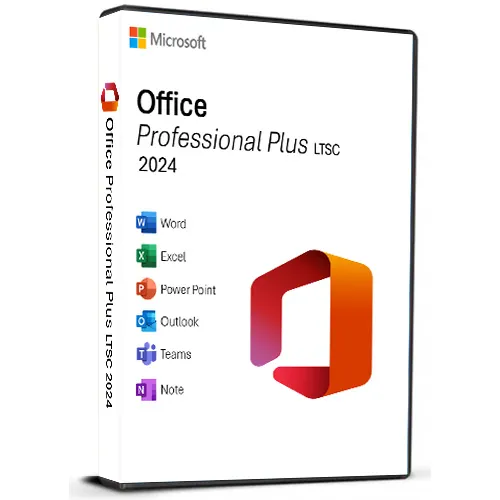
Versão 2021 do Word, Excel, PowerPoint, Outlook, Publisher, Access, OneNote.
Não funciona no MacBook. Procure por Home and Business na barra de pesquisa.
O código é válido para 1 pc / 1 instalação - se você desinstalar/reinstalar seu Office, talvez seja necessário comprar um novo código.
Não funciona em dispositivos Android/ChromeOS/iOS Apple. Compatível apenas com Windows 10, Windows 11.
Os códigos de ativação devem ser resgatados dentro de 15-20 dias da compra. Não podemos garantir que os códigos funcionarão se não forem resgatados dentro do prazo especificado.
INSTRUÇÕES DE ATIVAÇÃO:
1. Baixe o instalador oficial neste link:
Aqui 2. Insira a chave do produto que você recebeu de nós para ativar o software.
3. Selecione a opção "Ativar por telefone".
4. Ligue para o número de telefone fornecido nas diretrizes de ativação.
5. Siga as instruções na mensagem de voz durante a chamada.
Para obter instruções mais detalhadas, visite a seção de download e clique no botão "Como ativar".
Para outros idiomas: https://gamersoutlet.zendesk.com/hc/en-us/articles/4874773336983-How-to-download-Office-2021-ISO-image-link
Também oferecemos chaves de CD do Windows 11 AQUI
Chaves de CD do Windows 10 AQUI
Outras chaves de CD do Office 2021 AQUI 
- Receberei uma fatura?
A fatura será gerada automaticamente ao fazer um pedido.
- Onde posso encontrar minha fatura?
Assim que o pedido for concluído, a fatura estará disponível em "Minha conta" (canto superior direito da barra superior) -> "Histórico de pedidos".
- Posso editar minha fatura?
Atualmente, você não pode fazer isso sozinho. Entre em contato com nosso suporte por e-mail em [email protected], e teremos prazer em ajudar você com o assunto. Para um processo mais rápido, inclua o número do pedido e qualquer informação relevante que você queira que seja mostrada (como seu nome, número de identificação/tributário, etc.).
- Posso instalar isso no macOS?
Não, este produto não é compatível com macOS, sendo compatível apenas com Windows 10 e 11.
- Posso resgatar este produto em qualquer lugar?
Sim, este produto é uma versão global.
- Posso transferir este produto para um novo hardware?
Não, o código é válido para 1 PC ou 1 instalação. Se você desinstalar ou reinstalar, talvez seja necessário comprar um novo código.
- Existe uma maneira específica de instalar este produto?
Leia a aba "Ativação".
- E se eu precisar de um adesivo COA para esse produto?
A impressão da etiqueta COA pode ser digitalizada e enviada a você mediante solicitação, por um custo adicional.
ACTIVATION INSTRUCTIONS:
Download the official ISO/image to activate: https://officecdn.microsoft.com/pr/492350f6-3a01-4f97-b9c0-c7c6ddf67d60/media/en-us/ProPlus2021Retail.img (Other languages can be found below)
1-After installation, open Word (or any Office app)
When the Office Activation Wizard appears, select “Activate by phone.”
The wizard will display your Installation ID (IID) - you will need this shortly.
The IID is shown as 9 groups of 7 digits.
2-Go to the activation website
Open your browser and go to: https://aka.ms/aoh
3-Sign in
Choose Microsoft Account as the login method and sign in with your Microsoft account.
4-Select “Activate a Microsoft Product”
On the first page, click Activate a Microsoft Product.
5-Choose the product type
Select the category that matches what you are activating:
- Windows → for Windows activation
- Microsoft Office → for Office, Project, or Visio
- Windows Server, etc., if applicable
Note: For Project and Visio, choose Microsoft Office.
6-Select your operating system
7-Choose the product version
Select the version you are activating, for example:
- Office / Project / Visio 2024
- Office / Project / Visio 2021
- Office / Project / Visio 2019, etc.
8-Enter your Installation ID (IID)
You will see nine empty boxes.
Enter each group of digits from your IID into the matching box (9 groups of 7 digits).
When finished, submit the form to continue.
9-Answer the usage question
When asked, “How many computers have you installed this copy on?”
Type 0, then continue.
10-Receive your Confirmation ID
The website will display your Confirmation ID.
11-Enter the Confirmation ID into your PC
Return to the Office activation wizard and enter the Confirmation ID to finish activation.
More languages:
https://www.gamers-outlet.net/download-office-2021-professional-plus-download-links-languages
**For a more visual guide, watch our tutorial video here: