












Se você deseja adquirir uma grande quantidade de cópias, entre em contato com [email protected].
A chave funcionará em uma instalação inativa do Windows 11 Education ou em uma instalação limpa do Windows 11 Education.
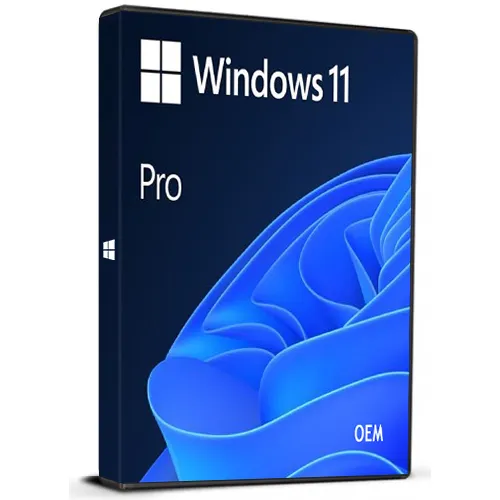
Microsoft Windows 11 Education Retail (5 PC) (Lifetime License / Global)
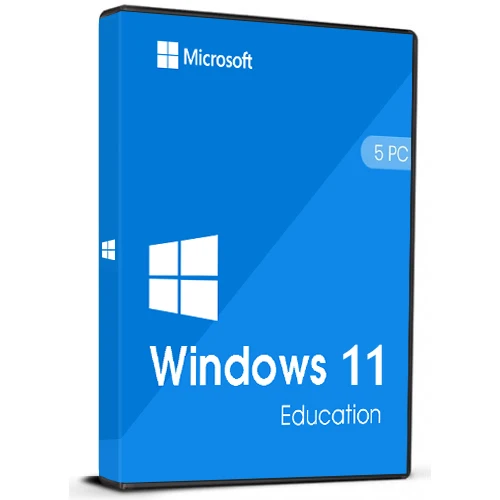

Microsoft Windows 11 Education Retail (5 PC) (Lifetime License / Global)

Avaliação

Avaliações
Preço
  • $13.21
cards klarna GPay Apple Pay affirm afterpay

Licença Oficial: Global | Suporte dos EUA 24/7 | Gamers Outlet - CD Keys

Plataforma
Microsoft Lifetime License
Pontos ganhos
11
Disponibilidade
Em estoque
Suporte
24/7 Suporte
Entrega
Entrega digital gratuita
Sua região
Suportado

$13.21

Ativação Instantânea: Microsoft Windows 11 Education Retail (5 PC) (Lifetime License / Global) CD Key

O Windows 11 oferece um espaço de trabalho moderno para instituições de ensino. Ele disponibiliza uma gama de recursos e ferramentas voltados para aprimorar as experiências de ensino e aprendizagem. Com o Windows 11 para Educação, os educadores podem criar um ambiente seguro e colaborativo para os alunos. Ele oferece medidas de segurança avançadas para proteger informações confidenciais e impedir o acesso não autorizado.

Windows 11 Education versão varejo para 5 PCs - uma única chave de produto que pode ser usada para ativar o Windows 11 em até 5 computadores diferentes.

Link para download: https://www.microsoft.com/software-download/windows11

Para instalar o software no seu PC, siga as instruções aqui .

Caso encontre algum problema ao ativar sua chave do Windows, utilize um dos seguintes métodos:

Método 1:

Link para download: https://www.microsoft.com/software-download/windows11
Baixe a ferramenta de criação de mídia do kit de instalação em um dispositivo inicializável, como um DVD ou um pen drive.
Após a instalação do Windows:

1. Acesse "Configurações".

2. Encontre "Ativação"

3. Selecione "Ativar" ou "Alterar chave do produto".

4. Insira a chave adquirida.

5. O Windows 11 Education está operacional.

Método 2:

1. Clique no ícone "Iniciar", abra "Configurações", escolha "Atualização e segurança" e selecione "Ativação".

2. Selecione a opção “ Ativar por telefone ”.

3. Clique no menu suspenso, selecione seu país e clique em "Avançar".

4. Ligue para o número gratuito e siga as instruções para gerar o ID de confirmação para ativar o seu Windows.

Método 3:

1. Pressione e mantenha pressionada a tecla "Windows" e pressione "R" no seu teclado.

2. Digite "SLUI 4" na janela que aparecer e pressione Enter.

3. Clique no menu suspenso, selecione seu país e clique em Avançar.

4. Ligue para o número gratuito e siga as instruções para gerar o ID de confirmação para ativar o seu Windows.

Você pode encontrar mais informações sobre a ativação por telefone aqui .


  • Vou receber uma fatura?
    A fatura será gerada automaticamente após a realização do pedido.

  • Onde posso encontrar minha fatura?
    Após a conclusão do pedido, a fatura estará disponível em "Minha conta" (canto superior direito da barra superior) -> "Histórico de pedidos".

  • Posso editar minha fatura?
    Atualmente, você não pode fazer isso sozinho. Entre em contato com nosso suporte por e-mail, no endereço [email protected], e teremos prazer em ajudá-lo. Para agilizar o processo, inclua o número do pedido e quaisquer informações relevantes que você queira que sejam exibidas (como seu nome, número de identificação fiscal, etc.).

  • Posso instalar isso no macOS?
    Não, este produto não é compatível com MacOS.

  • Posso resgatar este produto em qualquer lugar?
    Sim, este produto é uma versão global.

  • Existe alguma maneira específica de instalar este produto?
    A chave funcionará em um sistema Windows 11 Education inativo ou em uma instalação limpa do Windows 11 Education .
    Para obter mais informações, consulte a aba 'Ativação'.

  • E se eu precisar de um adesivo de certificado de autenticidade (COA) para esse produto?
    A impressão da etiqueta do Certificado de Autenticidade (COA) pode ser digitalizada e enviada a você mediante solicitação, por uma taxa adicional.

Download link: https://www.microsoft.com/software-download/windows11

In order to install the software on your PC, please follow the instructions here.

In case of an issue with activating your Windows key, please use one of the methods:

Method 1:

Download link: https://www.microsoft.com/software-download/windows11
Download the installation kit media creation tool on a bootable device like dvd or usb stick.
After Windows installation:

1. Go to "Settings''

2. Find "Activation"

3. Select "Activate" or "Change Product Key"

4. Insert the purchased key

5. Windows 11 Education is operational


Method 2:

1. Click on ”Start” icon , then open ”Settings”, choose ”Update & security”, and then select ”Activation”.

2. Choose the ”Activate by phone” option.

3. Click the drop-down menu, select your country, and then click ”Next”.

4. Call the Toll free number and follow instructions to generate confirmation ID to activate your Windows.


Method 3:

1. Press and hold "Windows" key and press "R" on your keyboard.

2. Type "SLUI 4" in the window that pops up and press enter.

3. Click the drop-down menu, select your country and then click Next.

4. Call the Toll free number and follow instructions to generate confirmation ID to activate your Windows.

More information regarding phone activation can be found here.

Natalia 06/01/2025

Works perfectly. Was a bit hesitant at first to purchase this but decided to go ahead and do it. Code works as should.

Escreva um comentário

Nota: HTML não suportado.
Imagem antispam
Review Score: 5 / 5
Natalia 06/01/2025

Works perfectly. Was a bit hesitant at first to purchase this but decided to go ahead and do it. Code works as should.

Support